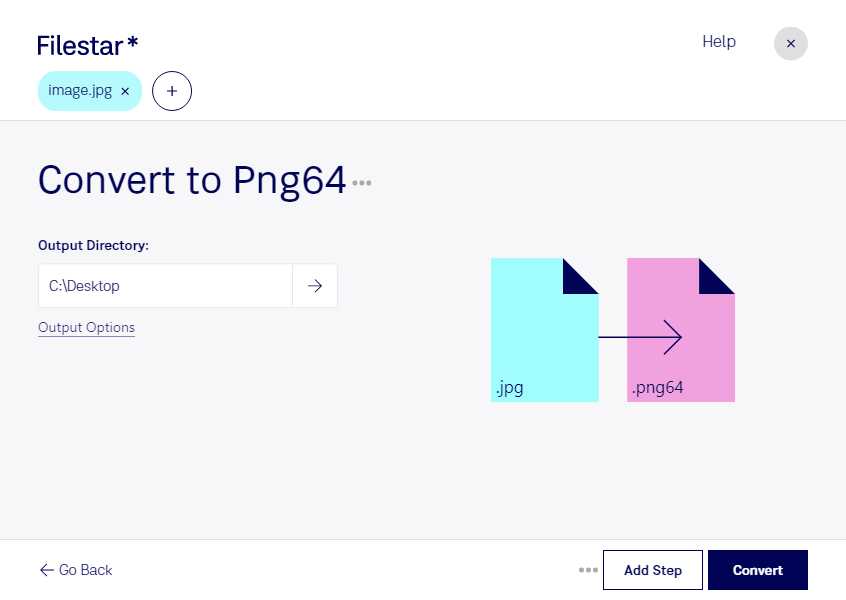
Если вам нужно конвертировать JPG в PNG64 для дальнейшей обработки изображений, Filestar поможет подготовить как отдельный файл, так и целую подборку. Приложение работает на Windows и macOS: выберите исходные изображения и выполните преобразование без повторения одних и тех же действий для каждого файла.
JPG — растровый формат со сжатием с потерями, который часто используют для фотографий. PNG64 — вариант Portable Network Graphic с 16-битными каналами цвета и альфа-каналом, то есть 64 битами на пиксель. Он подходит для рабочих процессов, где требуется именно такое представление изображения. При этом преобразование не восстанавливает детали, утраченные при сжатии JPG, и не делает фон прозрачным автоматически. Размер результата также может заметно увеличиться.
Такая конвертация полезна дизайнерам, которым нужно передать материалы в заданном формате, специалистам по компьютерной графике, подготавливающим текстуры, и разработчикам, проверяющим обработку изображений с высокой разрядностью каналов. Если важна совместимость с конкретным редактором или системой, сначала преобразуйте один файл и проверьте результат, а затем запускайте пакетную обработку.
Filestar — настольное приложение, а не онлайн-конвертер. Локальная обработка позволяет не передавать исходные изображения стороннему облачному сервису и уменьшает риски, связанные с загрузкой и хранением файлов за пределами вашего компьютера. Это особенно важно для клиентских фотографий, неопубликованных макетов и внутренних материалов компании.
Если вы планируете регулярно обрабатывать большие подборки изображений, свяжитесь с нами — поможем уточнить возможности Filestar для вашего рабочего процесса и выбрать подходящую подписку.