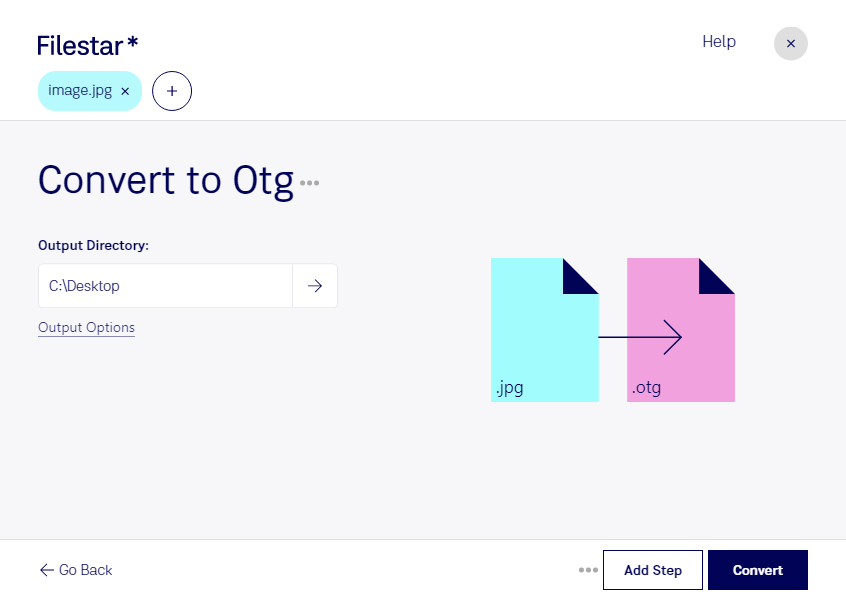
Если вам нужно использовать изображение JPG как основу для графического шаблона, Filestar поможет преобразовать его в OTG. Приложение работает на Windows и macOS и позволяет обрабатывать файлы локально, на вашем компьютере.
JPG — растровый формат: фотография или иллюстрация состоит из пикселей. OTG — формат шаблона графического документа OpenDocument, который применяется в программах для работы с векторной графикой, например LibreOffice Draw. Такой шаблон удобен для создания новых документов на общей основе. При этом преобразование в OTG само по себе не превращает фотографию в редактируемые векторные контуры: растровое изображение сохраняет свои ограничения при увеличении.
Такой переход полезен дизайнерам, которые готовят шаблоны с фирменными иллюстрациями, преподавателям, создающим учебные материалы, и офисным специалистам, оформляющим повторяющиеся схемы или информационные листы. Изображение можно использовать как визуальную основу, а дальнейшее оформление выполнять в совместимом редакторе.
Для нескольких файлов не нужно повторять одну и ту же операцию вручную. Filestar поддерживает пакетное преобразование: вы выбираете набор изображений и запускаете обработку сразу для всей подборки. Это особенно удобно при подготовке серии шаблонов для разных проектов или подразделений. Перед обработкой большой партии стоит проверить один результат в программе, где вы планируете его использовать.
Локальная обработка помогает снизить риски раскрытия данных: исходные изображения не требуется передавать стороннему облачному конвертеру. Это важно, если вы работаете с внутренними материалами компании, клиентскими макетами или неопубликованными иллюстрациями.
Свяжитесь с нами, если вам нужна помощь с преобразованием JPG в OTG или выбором подходящего способа пакетной обработки в Filestar.