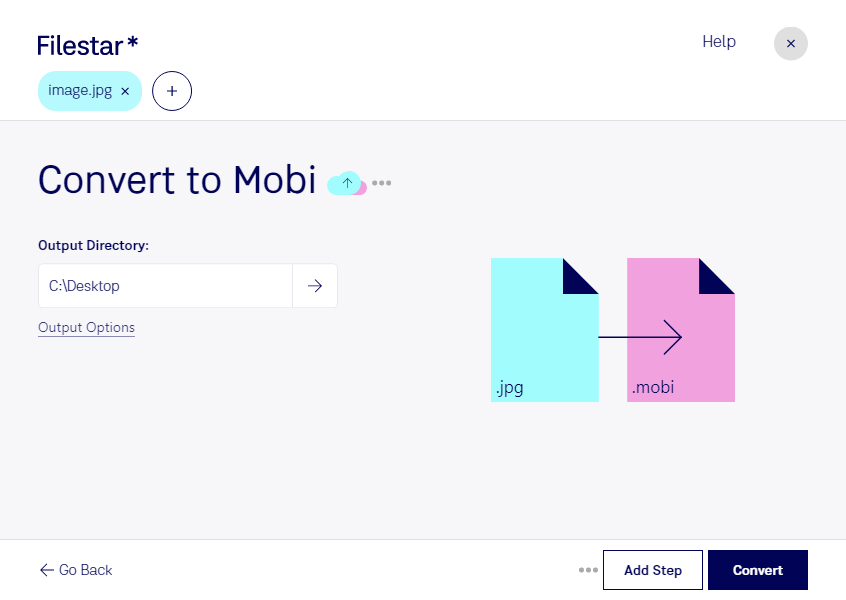
Если вам нужно конвертировать jpg в mobi, Filestar поможет подготовить изображения для чтения в формате электронной книги Mobipocket. Такой переход удобен, когда исходные материалы представлены фотографиями, иллюстрациями или сканами страниц, а просматривать их вы планируете в приложении или на устройстве с поддержкой mobi.
jpg — растровый формат: содержимое страницы хранится как изображение, а не как редактируемый текст. Поэтому преобразование в mobi само по себе не означает распознавание текста и не делает надписи доступными для поиска. Для комфортного чтения важно заранее проверить ориентацию страниц, резкость и размер изображений. Особенно это касается сканов с мелким шрифтом.
Filestar работает на Windows и macOS и поддерживает пакетную обработку. Вы можете выбрать несколько файлов и выполнить преобразование без повторения одинаковых действий для каждого изображения. Это помогает сократить ручную работу при регулярной подготовке материалов.
Такой сценарий полезен преподавателям, которые переводят сканы учебных материалов в формат для электронной читалки, архивистам, работающим с оцифрованными страницами, и авторам иллюстрированных пособий. Перед обработкой большой подборки стоит преобразовать пробный файл и проверить, как он отображается в выбранном приложении: поддержка mobi и особенности отображения зависят от программы чтения.
Filestar — настольное приложение, а не онлайн-конвертер. Локальная обработка позволяет не передавать исходные изображения стороннему облачному сервису. Это уменьшает риски, связанные с загрузкой и хранением копий у внешнего провайдера, и помогает сохранить контроль над конфиденциальными документами.
Если вы выбираете Filestar для работы с изображениями и электронными книгами, свяжитесь с нами — поможем уточнить подходящий сценарий обработки для ваших файлов.