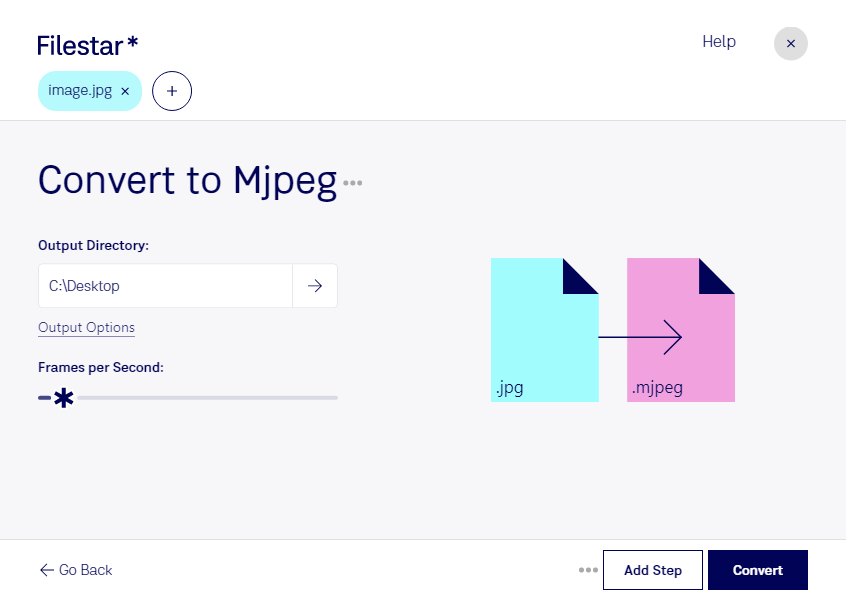
Если вам нужно конвертировать JPG в MJPEG для дальнейшей работы с видео, Filestar поможет выполнить преобразование на Windows и macOS. Вы можете обработать один файл или сразу несколько изображений, чтобы не повторять одинаковые действия вручную.
JPG — растровый формат для хранения фотографий и других статичных изображений. MJPEG, или Motion JPEG, используется для видео: каждый кадр сжимается отдельно по принципу JPEG. Такое представление удобно в рабочих процессах, где требуется независимая обработка кадров. При этом преобразование одного JPG в видеоформат само по себе не создаёт движения или анимации.
Этот переход может пригодиться видеомонтажёрам при подготовке графических материалов для совместимых видеосистем, специалистам по машинному зрению — для тестирования обработки кадров, а инженерам — при работе с оборудованием, принимающим Motion JPEG. Перед преобразованием стоит проверить требования целевой программы или устройства: поддержка MJPEG, разрешение и параметры видео влияют на совместимость результата.
Пакетная обработка в Filestar особенно полезна, если вы готовите много однотипных материалов. Вместо последовательной работы с каждым JPG вы можете запускать преобразование для группы файлов, сокращая количество ручных операций.
Обработка выполняется локально на вашем компьютере, без загрузки исходных изображений в облачный конвертер. Это уменьшает риски, связанные с передачей файлов стороннему сервису, и помогает сохранять контроль над фотографиями клиентов, внутренними материалами и другими конфиденциальными данными. Защита файлов при этом зависит и от безопасности самого компьютера.
Если вы подбираете Filestar для регулярной обработки JPG и MJPEG, свяжитесь с нами — поможем уточнить возможности преобразования для вашего рабочего процесса.