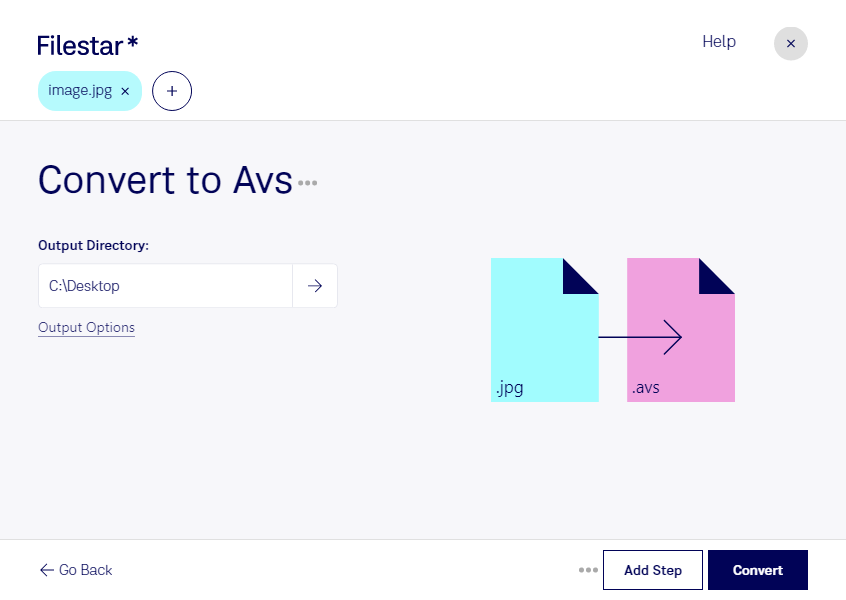
Если рабочая программа требует изображения AVS X, Filestar поможет конвертировать JPG в AVS непосредственно на вашем компьютере. Приложение работает на Windows и macOS и подходит как для отдельных изображений, так и для пакетной обработки.
JPG — распространённый формат растровых изображений со сжатием с потерями. AVS X — специализированный растровый формат, который может потребоваться для совместимости с определёнными инструментами обработки и визуализации. Такая конвертация меняет формат представления изображения, но не восстанавливает детали, уже утраченные при сжатии JPEG.
Преобразование может быть полезно специалистам по научной визуализации, инженерам и разработчикам, работающим с программами, которые принимают AVS X. Например, вам может понадобиться подготовить набор изображений для специализированного рабочего процесса или проверить импорт в устаревшие системы. Перед обработкой всей коллекции стоит преобразовать один файл и убедиться, что целевая программа корректно отображает результат.
Пакетная конвертация в Filestar избавляет от необходимости повторять одинаковые действия для каждого изображения. Вы можете подготовить сразу несколько файлов в нужном формате — это удобно для исследовательских наборов данных, технических иллюстраций и архивов.
Локальная обработка позволяет обойтись без загрузки исходных изображений на сторонний сервер. Это снижает риски, связанные с передачей и хранением конфиденциальных материалов у облачного провайдера, и помогает сохранить контроль над файлами. Для рабочих данных также важно соблюдать правила доступа и защиты самого компьютера.