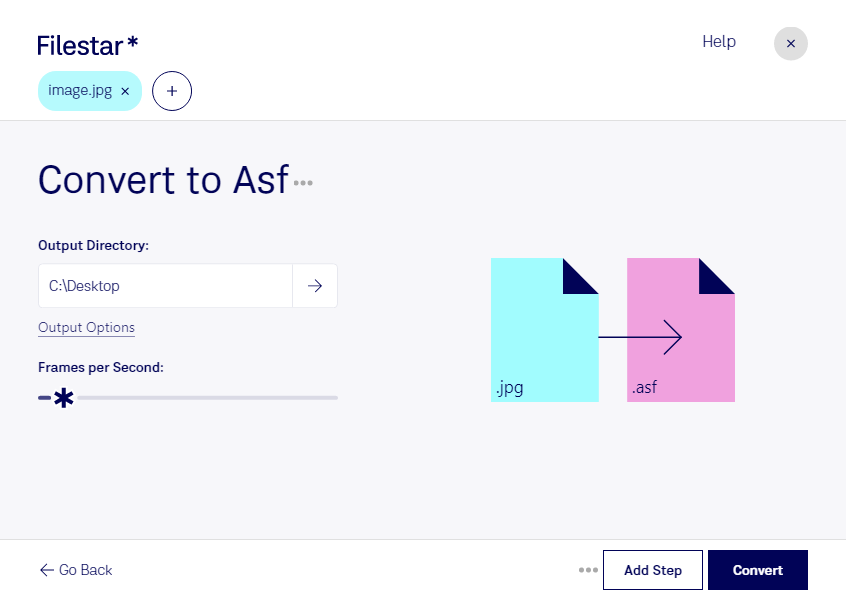
Если вам нужно конвертировать JPG в ASF, важно учитывать различия между форматами. JPG — растровое изображение JPEG, а ASF, или Advanced Systems Format, — мультимедийный контейнер для видео и аудио. Такой переход нужен не для обычного сохранения фотографии, а для подготовки визуального материала к использованию в видеосреде.
Эта задача может возникнуть у специалистов по цифровым вывескам, которые готовят изображения для совместимого проигрывателя, у авторов учебных материалов или сотрудников, работающих с устаревшими корпоративными медиасистемами. Перед обработкой стоит проверить требования принимающей программы: поддержка ASF сама по себе не гарантирует совместимость с любым содержимым контейнера.
Filestar — настольное приложение для Windows и macOS, которое помогает организовать преобразование и обработку файлов в одном рабочем процессе. Выберите соответствующий skill и проверьте доступные параметры преобразования. Пакетные операции особенно полезны, когда нужно обработать целую папку фотографий, иллюстраций или материалов для презентации, а не повторять одни и те же действия для каждого файла.
При переходе от неподвижного изображения к видеоформату рекомендуем сначала обработать один образец и открыть результат в целевой программе. Проверьте качество изображения, пропорции и корректность воспроизведения, прежде чем запускать обработку всей подборки.
Локальная обработка помогает сохранить контроль над исходными материалами. Вам не нужно загружать фотографии клиентов, внутренние документы или неопубликованные рекламные макеты в облачный конвертер. Это сокращает риски, связанные с передачей файлов сторонним сервисам, хотя безопасность самого компьютера по-прежнему важна.
Если вы подбираете подписку для регулярной обработки файлов, свяжитесь с нами — поможем уточнить доступность нужного преобразования и выбрать подходящий рабочий процесс в Filestar.