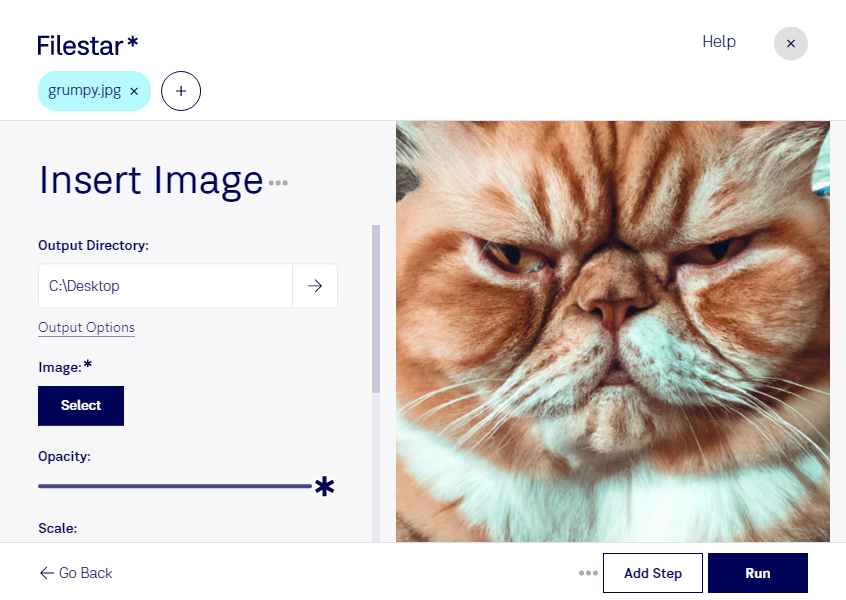
Вставить изображение в jpg бывает нужно, чтобы добавить логотип на фотографию, разместить товар на подготовленном фоне или объединить визуальные материалы для публикации. Filestar позволяет выполнять такие операции на вашем компьютере и подходит для работы с растровыми изображениями в Windows и macOS.
Формат jpg, также известный как JPEG, широко используется для фотографий, карточек товаров и рекламных материалов. Он удобен для передачи готового результата, но не сохраняет отдельные редактируемые слои: вставленное изображение становится частью общей картинки. Поэтому исходные материалы стоит хранить отдельно, а повторных сохранений с потерями — избегать, чтобы не ухудшать качество.
Такая обработка полезна фотографам, которым нужно оформлять снимки для клиентов, дизайнерам — при подготовке превью, а специалистам интернет-магазинов — при создании единообразных карточек товаров. Маркетологи могут использовать её для размещения фирменных элементов на изображениях для рассылок и рекламных площадок.
Если вы работаете с серией файлов, пакетные операции в Filestar помогают сократить повторяющиеся действия. Вместо обработки каждого изображения по отдельности вы можете применить одну задачу к группе файлов. Это особенно удобно при подготовке большого каталога или серии материалов с одинаковым оформлением.
Локальная обработка снижает риски, связанные с передачей файлов стороннему облачному сервису. Рабочие изображения остаются на вашем компьютере, где вы контролируете доступ к ним и их хранение. Это важно для неопубликованных фотографий, клиентских материалов и внутренних документов компании. При этом безопасность также зависит от защиты самого устройства.
Если вы выбираете Filestar для регулярной работы с изображениями, свяжитесь с нами — поможем уточнить, как организовать обработку под ваши задачи.