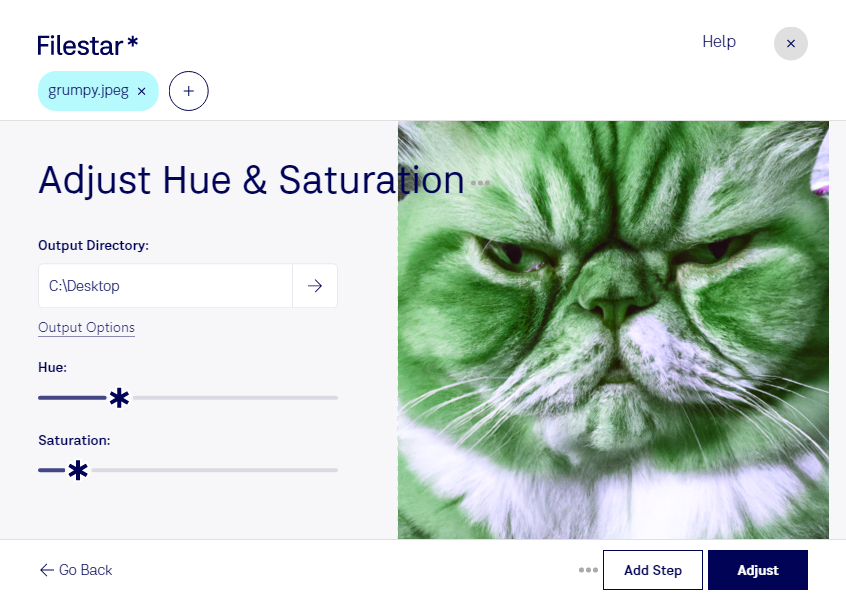
Цветовой тон влияет на восприятие фотографии: изменение оттенков помогает передать нужное настроение или согласовать изображения с визуальным стилем проекта. В Filestar вы можете настроить цветовой тон JPEG на своём компьютере — для одного снимка или целой серии.
JPEG — растровый формат, в котором изображение состоит из пикселей. При настройке цветового тона меняются оттенки, а не просто яркость кадра. Такая обработка полезна, когда нужно скорректировать цветовую гамму фотографий для сайта, каталога, презентации или публикации в социальных сетях.
Фотографам настройка поможет согласовать оттенки снимков из одной съёмки. Дизайнерам — подготовить иллюстрации под выбранную палитру. Специалистам по электронной коммерции — сделать фотографии товаров визуально согласованными. При этом для товарных изображений важно сохранить достоверность цвета: чрезмерная коррекция может создать неверное впечатление о продукте.
Filestar поддерживает пакетные операции и работает на Windows и macOS. Вместо повторения одного действия для каждого файла вы можете обработать группу изображений с одинаковыми настройками. Если фотографии сняты при разном освещении, сначала проверьте результат на нескольких примерах: единая обработка не всегда одинаково подходит всем кадрам.
Локальная обработка позволяет не передавать исходные фотографии облачному сервису. Это снижает риски, связанные с загрузкой, хранением и доступом третьих лиц к рабочим материалам, особенно если вы обрабатываете клиентские снимки или неопубликованные изображения продукции. Безопасность при этом зависит и от защиты вашего компьютера.
Перед изменением сохраните оригиналы: повторное сохранение JPEG может снижать качество из-за сжатия. Если вы выбираете Filestar для обработки фотографий и хотите уточнить возможности под вашу задачу, свяжитесь с нами.