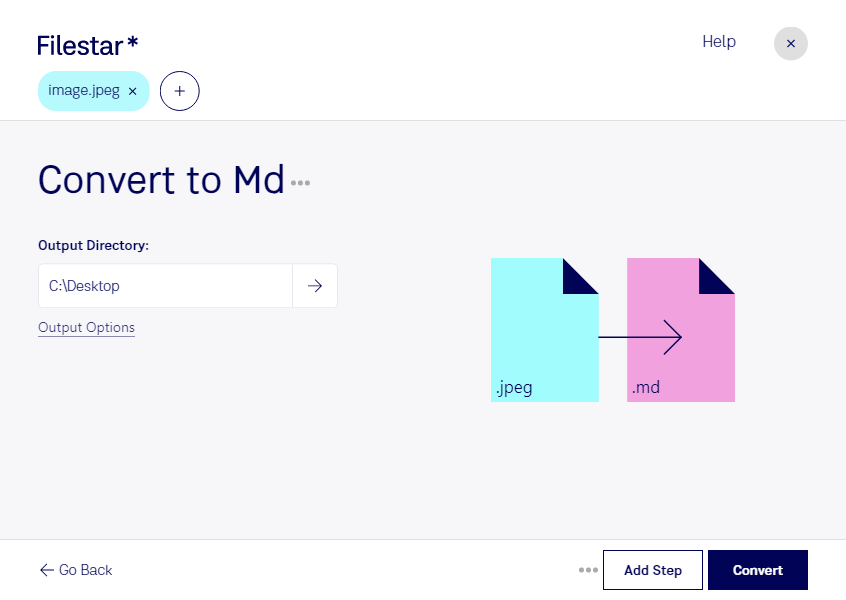
Когда нужно конвертировать JPEG в MD, важно учитывать различия между форматами. JPEG хранит растровое изображение, а MD — текст с разметкой Markdown, который используют для документации, инструкций и материалов для разработки. Поэтому такой переход — не просто смена расширения: содержимое изображения нужно представить в подходящем для Markdown виде.
Эта задача актуальна для технических писателей, разработчиков и специалистов по сопровождению продуктов. Например, текст с фотографии инструкции может стать основой страницы документации, а материалы со сканов — частью базы знаний. Если вам требуется именно извлечение текста из изображения, проверьте возможности выбранного skill: распознавание текста и оформление заголовков, списков или таблиц — отдельные задачи. Полученный документ стоит проверить перед публикацией.
Filestar работает на Windows и macOS и поддерживает пакетную обработку файлов. Вместо повторения одной операции для каждого изображения вы можете обрабатывать группы файлов. Это удобно при подготовке большого набора материалов: меньше ручных действий, проще организовать работу и проверить результаты.
Для документов с внутренними инструкциями, персональными данными или рабочими заметками особенно важно место обработки. Локальная обработка на вашем компьютере не требует передачи исходных файлов в облачный сервис и снижает риски, связанные с доступом третьих сторон. При этом безопасность также зависит от защиты самого устройства и настроек доступа к папкам.
Перед выбором подписки определите, что должно оказаться в MD: распознанный текст, структурированная документация или ссылки на изображения. Свяжитесь с нами, чтобы уточнить подходящий skill для ваших JPEG-файлов и возможности пакетной обработки в Filestar.