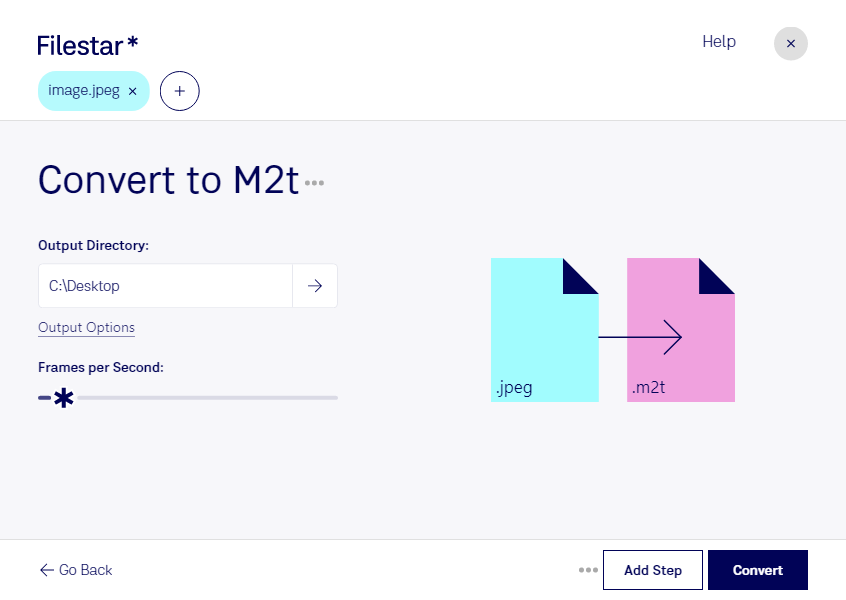
Преобразование jpeg в m2t помогает подготовить статичное изображение для видеопроцесса, в котором используется формат HDV. Filestar работает на Windows и macOS и позволяет обрабатывать файлы локально, без передачи исходных материалов в облачный сервис.
JPEG — растровый формат для фотографий и графики, а M2T — видеоформат, связанный с HDV и потоком MPEG-2. Поэтому такая конвертация отличается от обычного сохранения изображения в другом формате: результат должен соответствовать требованиям видеопроекта. При этом преобразование фотографии в видеофайл само по себе не добавляет движения или анимации.
Конвертировать jpeg в m2t может потребоваться видеомонтажёрам, специалистам по архивированию и сотрудникам студий, работающих с HDV-материалами. Например, фотографию, заставку или графическую карточку нужно подготовить для проекта со старыми видеозаписями. Перед обработкой всей подборки полезно проверить один файл: убедиться, что монтажная программа принимает результат, а разрешение и пропорции изображения подходят для проекта.
Пакетная обработка в Filestar позволяет работать сразу с несколькими файлами вместо повторения одной операции вручную. Это удобно при подготовке серии фотографий или графических материалов для нескольких проектов и помогает сократить рутинные действия.
Локальная обработка особенно важна, если вы работаете с неопубликованными снимками, клиентскими материалами или внутренними документами. Исходные файлы не требуется загружать на сторонние серверы: они остаются в пределах вашего компьютера и принятой в организации системы защиты данных. Такой подход уменьшает риски, связанные с передачей и хранением материалов у внешнего поставщика.
Если вам нужно подобрать подходящий порядок преобразования jpeg в m2t или уточнить возможности пакетной обработки, свяжитесь с командой Filestar и расскажите о вашей задаче.