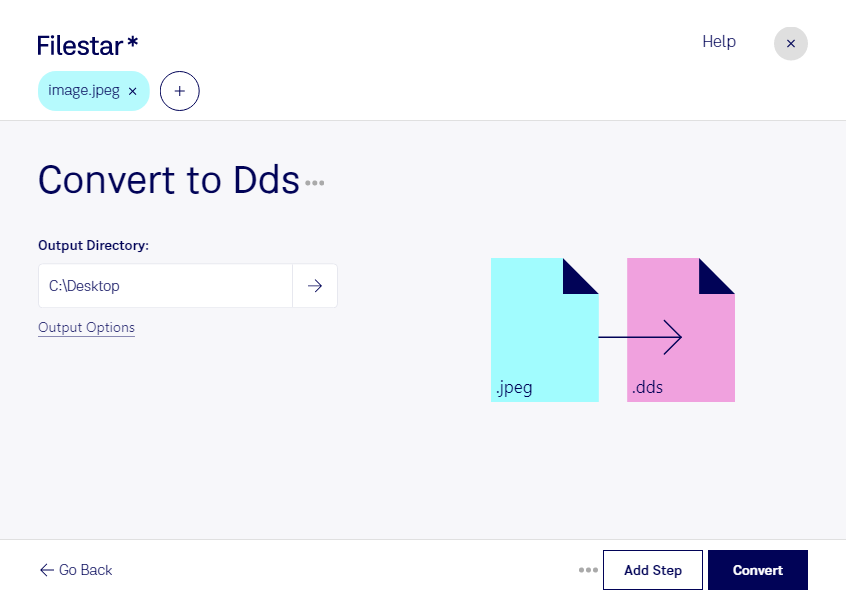
Преобразование JPEG в DDS помогает подготовить растровые изображения для работы с текстурами в игровых движках и приложениях трёхмерной графики. Filestar позволяет выполнять эту задачу локально на Windows и macOS: выберите исходные файлы, найдите нужный skill и запустите обработку.
JPEG широко используется для фотографий и других изображений со сжатием, а DDS — для хранения текстур, которые используются при графическом рендеринге. Конвертация может пригодиться разработчикам игр, 3D-художникам и авторам модификаций. Например, фотографию кирпичной стены можно подготовить для текстуры здания, а изображение ткани — для материала персонажа. Перед преобразованием стоит проверить требования целевого движка к формату и размерам текстур.
Если вы готовите целую библиотеку материалов, пакетная конвертация избавит от повторения одних и тех же действий. В Filestar можно обрабатывать несколько файлов за один запуск — это удобно для наборов текстур окружения, каталогов поверхностей и ресурсов игровых проектов.
Важно учитывать особенности исходного изображения: преобразование в DDS не восстановит детали, утраченные при сжатии JPEG, и не создаст прозрачность там, где её не было. Для качественного результата выбирайте исходники с подходящим разрешением и минимальными заметными артефактами.
Локальная обработка позволяет не передавать изображения стороннему облачному сервису. Это снижает риски, связанные с загрузкой и хранением копий на чужих серверах, особенно если вы работаете с неопубликованными игровыми ресурсами или материалами заказчика. При этом безопасность файлов на компьютере зависит и от ваших настроек доступа и защиты устройства.
Если вы выбираете подписку для регулярной подготовки текстур, свяжитесь с нами — поможем уточнить, подходит ли Filestar для ваших файлов и рабочего процесса.