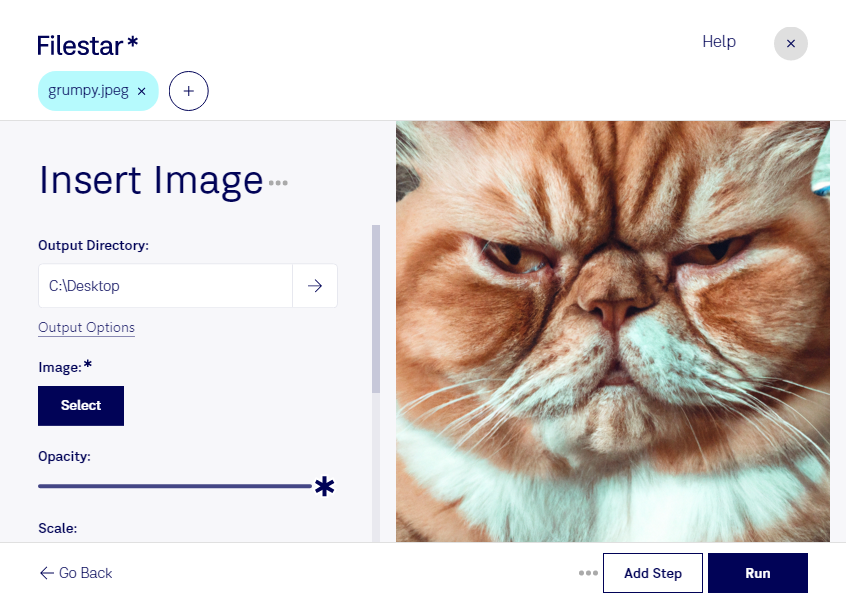
Добавить логотип на фотографию, дополнить карточку товара или объединить визуальные элементы в одном файле — такие задачи регулярно возникают при подготовке изображений для публикации. Filestar помогает вставить изображение в JPEG и обрабатывать растровую графику в приложении для Windows и macOS.
JPEG широко используется для фотографий, каталогов и рекламных материалов благодаря совместимости с большинством программ и устройств. При обработке важно учитывать особенности формата: он не поддерживает прозрачность, а повторное сохранение со сжатием может снизить качество. Сохраняйте исходные файлы отдельно, чтобы при необходимости вернуться к ним без потери деталей.
Для повторяющихся задач в Filestar предусмотрена пакетная обработка. Вместо работы с каждым файлом по отдельности вы можете применить одну операцию к группе изображений. Это особенно удобно, когда нужно подготовить серию фотографий в едином стиле или обновить большой набор материалов для каталога.
Дизайнеру вставка изображения пригодится при создании макетов и коллажей, маркетологу — при подготовке рекламных публикаций, а специалисту по электронной коммерции — при оформлении карточек товаров. Фотографы могут использовать такую обработку для добавления фирменных элементов к снимкам перед передачей заказчику.
Filestar — настольное приложение, а не онлайн-конвертер. При локальной обработке файлы остаются на вашем компьютере: их не нужно передавать облачному сервису. Это сокращает риски, связанные с загрузкой и хранением копий на сторонних серверах, что особенно важно для неопубликованных фотографий, клиентских материалов и внутренней документации.
Если вы выбираете подписку для регулярной обработки JPEG, свяжитесь с нами — поможем подобрать подходящий вариант для ваших задач и объёма файлов.