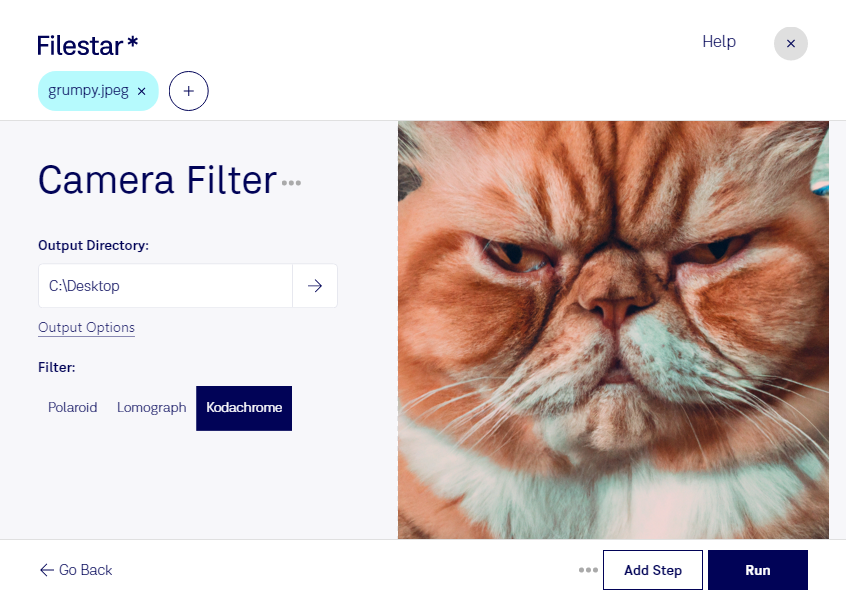
Фильтр Kodachrome для JPEG помогает придать цифровым фотографиям характер слайдовой плёнки: выразительные цвета, заметный контраст и ретронастроение. В Filestar вы можете обработать снимки на своём компьютере, чтобы подготовить иллюстрации для публикаций, рекламных материалов или личного фотоархива. Эффект имитирует плёночную эстетику, а не воспроизводит химический процесс проявки.
JPEG — распространённый формат растровых изображений, который подходит для фотографий и веб-контента. Фильтр меняет внешний вид снимка, но не возвращает детали, потерянные при сжатии. Для обработки лучше использовать исходные изображения хорошего качества и сохранять оригиналы отдельно, особенно если планируется дальнейшее редактирование.
Filestar поддерживает пакетные операции: вы можете применить обработку к нескольким файлам за один запуск вместо повторения одних и тех же действий для каждой фотографии. Это удобно фотографам при подготовке тематических серий, дизайнерам при создании коллажей и специалистам по социальным сетям, которым нужен единый визуальный стиль публикаций. При этом результат зависит от освещения и цветового баланса исходников: перед обработкой всей подборки полезно проверить эффект на нескольких разных кадрах.
Приложение работает на Windows и macOS и не является онлайн-конвертером. Локальная обработка позволяет не передавать фотографии стороннему облачному сервису и сохранять контроль над их хранением. Это особенно важно для клиентских съёмок, неопубликованных рекламных материалов и личных изображений. Безопасность также зависит от защиты компьютера и настроек доступа к рабочим папкам.
Если вы подбираете Filestar для регулярной обработки JPEG или хотите уточнить возможности пакетного применения фильтра, свяжитесь с нами — поможем разобраться с вашим сценарием работы.