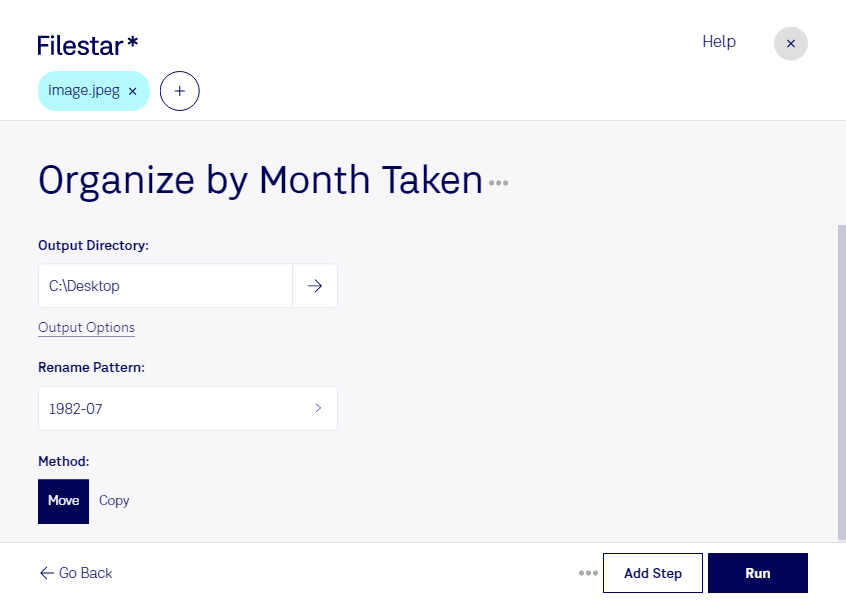
Фотографии с разных съёмок легко смешиваются в одной папке, особенно если вы регулярно переносите снимки с камеры или телефона. Filestar помогает упорядочить изображения JPEG по месяцу съёмки, чтобы в архиве было проще находить нужные кадры и готовить подборки для дальнейшей работы.
Пакетная обработка избавляет от необходимости разбирать каждую фотографию вручную. Вы можете обрабатывать сразу группы файлов, экономя время на повторяющихся действиях. Для растровых изображений JPEG такая организация особенно удобна: вместо общей папки с тысячами снимков вы получаете архив с понятной хронологией. Filestar работает на Windows и macOS.
Распределение по месяцу съёмки полезно свадебным и событийным фотографам, которым нужно быстро находить материалы конкретного периода. Сотрудникам агентств недвижимости оно помогает систематизировать фотографии объектов, а специалистам по строительному надзору — вести помесячный фотоархив хода работ. При сортировке важно учитывать именно дату съёмки: дата изменения файла может обновиться после копирования или редактирования. Если сведения о съёмке отсутствуют или указаны неверно, их стоит проверить до обработки.
Локальная обработка в Filestar позволяет работать с фотографиями непосредственно на вашем компьютере, не передавая их облачному конвертеру. Это сокращает риски, связанные с загрузкой и хранением копий на сторонних серверах, что особенно важно для клиентских фотографий и внутренних материалов компании. При этом безопасность самого компьютера и резервное копирование остаются вашей ответственностью.
Если вы хотите организовать большой фотоархив или подобрать удобный порядок обработки для вашей работы, свяжитесь с нами — поможем разобраться в возможностях Filestar.