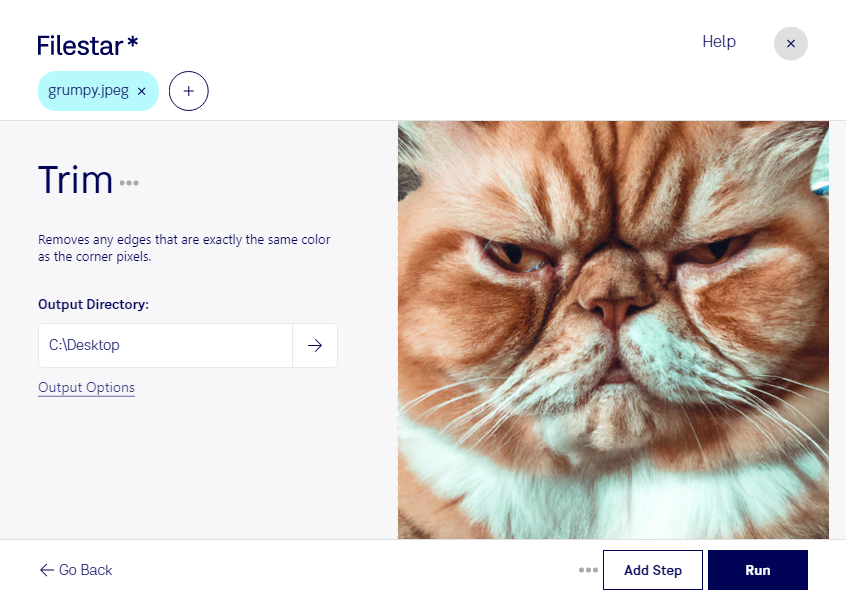
Лишние поля, случайные предметы по краям кадра или ненужный фон отвлекают внимание от главного. В Filestar вы можете обрезать края jpeg, чтобы подготовить изображение для карточки товара, презентации, публикации или рабочего документа. Приложение работает на Windows и macOS и обрабатывает файлы локально на вашем компьютере.
Для серии снимков полезна пакетная обработка: вместо повторения одной операции вручную вы применяете обрезку сразу к нескольким изображениям. Это удобно, например, когда фотографии товаров сняты с одинаковыми отступами. Если положение объектов в кадре различается, перед общей обработкой стоит проверить, не затронет ли обрезка важные детали.
Фотографам обрезка помогает уточнить композицию и убрать лишнее пространство вокруг объекта. Специалистам интернет-магазинов — подготовить более аккуратные изображения для каталога. Дизайнерам и маркетологам — выделить нужный фрагмент фотографии для макета или рекламного материала. При работе со сканами можно удалить пустые поля по краям.
JPEG — растровый формат: изображение состоит из пикселей, а после обрезки их количество уменьшается. Поэтому для последующей печати или размещения в крупном размере важно учитывать оставшиеся размеры изображения. Сохраните исходник отдельно, чтобы при необходимости вернуться к полному кадру.
Локальная обработка позволяет не передавать фотографии стороннему облачному сервису. Это сокращает риски, связанные с загрузкой, хранением и доступом к копиям файлов на чужих серверах, особенно если вы работаете с неопубликованными материалами, клиентскими снимками или внутренними документами.
Если вы подбираете Filestar для регулярной обработки изображений, свяжитесь с нами — поможем уточнить возможности приложения для вашего рабочего процесса.