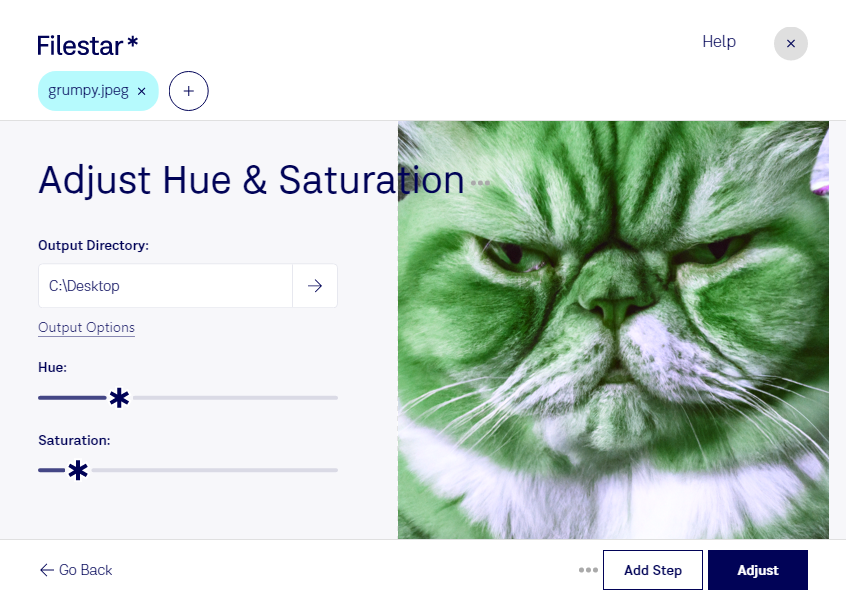
Слишком блеклые цвета делают фотографию невыразительной, а чрезмерная насыщенность искажает оттенки кожи и внешний вид товаров. Filestar позволяет настроить насыщенность jpeg, чтобы усилить цвет или, наоборот, сделать изображение более сдержанным. Приложение работает на Windows и macOS и обрабатывает файлы локально на вашем компьютере.
JPEG — растровый формат, который широко используется для фотографий, иллюстраций на сайтах и материалов для социальных сетей. Изменение насыщенности помогает скорректировать интенсивность цветов, но не заменяет настройку яркости или баланса белого. Для естественного результата важно сохранить различия между оттенками, особенно на портретах и предметных снимках.
Пакетная обработка в Filestar избавляет от необходимости повторять одну операцию для каждого файла. Вы можете применить одинаковую настройку насыщенности к группе изображений — например, к фотографиям из одной съёмки. Если кадры сняты при разном освещении, их лучше разделить на группы: единая коррекция не всегда подходит всем снимкам.
Такая обработка полезна фотографам при подготовке серий, дизайнерам при подборе иллюстраций и специалистам по социальным сетям при оформлении публикаций. Для интернет-магазинов она помогает сделать фотографии товаров визуально согласованными. При этом важно не усиливать цвета настолько, чтобы они перестали соответствовать реальному товару.
Локальная обработка сокращает риски, связанные с передачей изображений стороннему облачному сервису: файлы не требуется загружать на чужие серверы для выполнения операции. Это особенно важно для клиентских фотографий, неопубликованных рекламных материалов и внутренних документов. Безопасность при этом зависит и от защиты самого компьютера и доступа к папкам.
Чтобы избежать лишней потери качества при повторном сохранении JPEG, сохраняйте исходники и по возможности выполняйте нужные изменения за один цикл обработки. Если вы подбираете Filestar для регулярной работы с изображениями, свяжитесь с нами — поможем уточнить возможности пакетной обработки для ваших задач.