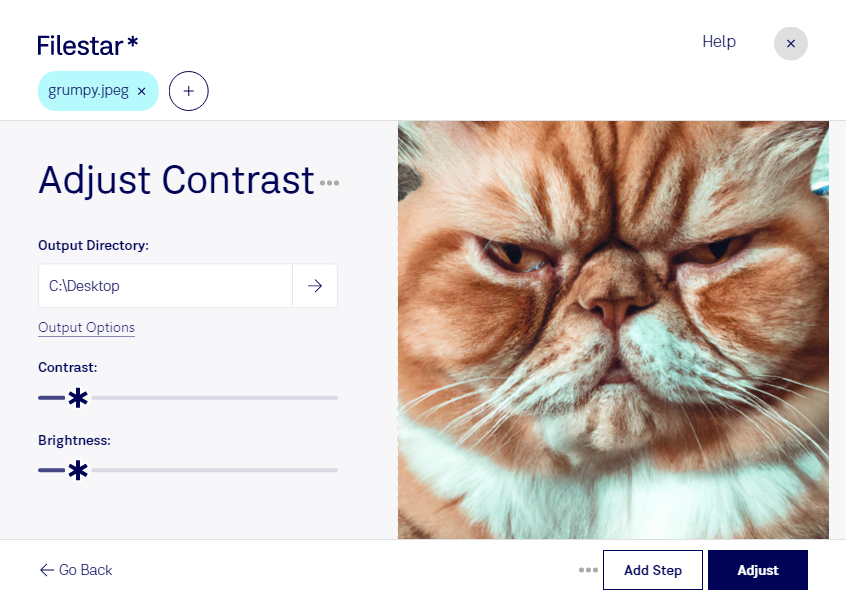
Недостаточный контраст делает фотографии блеклыми, а чрезмерный — скрывает детали в тенях и светлых участках. Filestar позволяет настроить контрастность jpeg, чтобы сделать изображение выразительнее и подготовить его для каталога, презентации или публикации. Приложение работает на Windows и macOS: обработка выполняется локально на вашем компьютере.
Формат jpeg хранит растровое изображение и использует сжатие с потерями. Изменение контрастности помогает скорректировать соотношение светлых и тёмных участков, но не восстанавливает детали, которых уже нет в исходном файле. Для важных материалов лучше сохранить оригинал и оценить результат на копии: слишком сильная коррекция может ухудшить видимость фактуры, оттенков кожи или мелких элементов товара.
Пакетная обработка в Filestar удобна, когда одинаковую настройку нужно применить к серии изображений. Фотографу она помогает подготовить снимки, сделанные при похожем освещении, специалисту интернет-магазина — обработать фотографии товаров, а дизайнеру — скорректировать материалы для макета. Если исходные изображения сильно различаются, сначала проверьте выбранную настройку на нескольких примерах, прежде чем обрабатывать всю подборку.
Локальная обработка снижает риски, связанные с передачей файлов стороннему облачному сервису. Вам не нужно загружать туда клиентские фотографии, внутренние материалы компании или ещё не опубликованные изображения. Это особенно важно для специалистов, которые работают с конфиденциальными данными и хотят контролировать, где обрабатываются их файлы.
Если вы подбираете Filestar для регулярной работы с jpeg или хотите уточнить возможности пакетной обработки перед оформлением подписки, свяжитесь с нами — поможем разобраться с вашим сценарием.