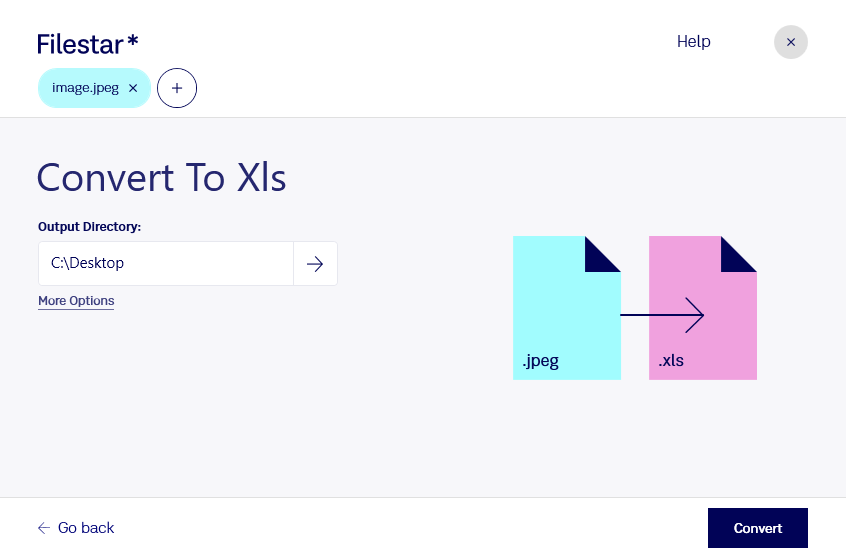
Если таблица сохранилась только в виде изображения JPEG, перевод в XLS поможет подготовить её для дальнейшей работы в Microsoft Excel. Filestar позволяет конвертировать файлы на вашем компьютере и поддерживает Windows и macOS — выберите нужное преобразование и обработайте один документ или целую подборку.
JPEG относится к растровым изображениям: текст, цифры и линии таблицы в нём представлены пикселями. XLS — формат электронных таблиц, предназначенный для хранения данных в ячейках. Поэтому при таком преобразовании важно проверить, как содержимое изображения перенесено в документ. Получение редактируемых значений зависит от распознавания текста и структуры таблицы; само изменение формата не гарантирует точного восстановления данных и формул.
Такая задача встречается у бухгалтеров, которым передают фотографии ведомостей, у специалистов по закупкам, работающих с прайс-листами в изображениях, и у аналитиков, собирающих показатели из сканов отчётов. Перед использованием результата в расчётах проверьте суммы, десятичные разделители, даты и соответствие строк исходному документу. Чёткое изображение без наклона и обрезанных краёв облегчает проверку.
Пакетная обработка в Filestar удобна, когда документов много: вы можете применить одно преобразование к нескольким файлам вместо повторения одинаковых действий для каждого изображения. Это помогает сократить ручные операции при подготовке регулярных отчётов и архивных материалов.
Локальная обработка снижает риски, связанные с передачей документов стороннему облачному сервису. Для ведомостей, внутренних прайс-листов и материалов с персональными данными это особенно важно: вы сохраняете контроль над хранением исходников и результатов. При этом безопасность также зависит от защиты компьютера и прав доступа к папкам.
Если вы планируете регулярно преобразовывать JPEG в XLS, свяжитесь с нами — поможем подобрать подходящий вариант работы с Filestar под ваши документы и объём обработки.