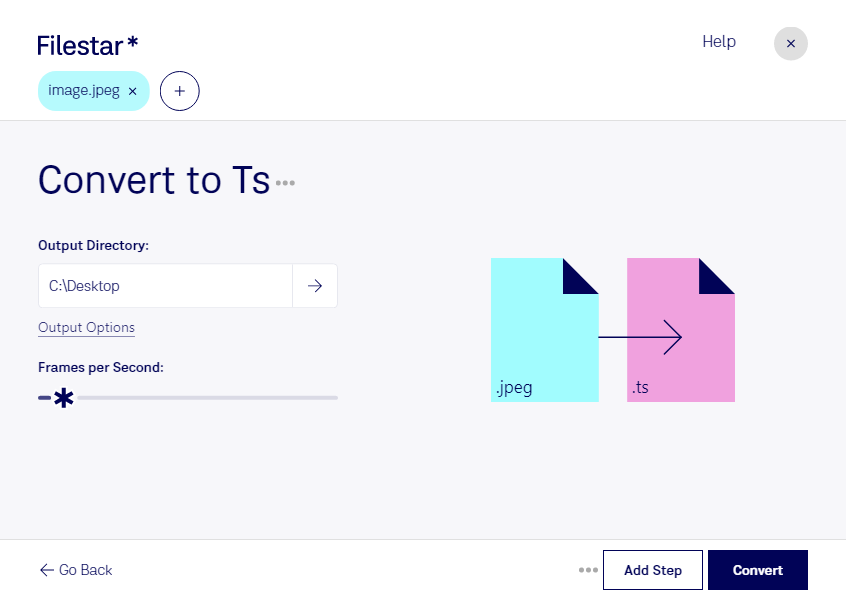
Преобразование JPEG в TS позволяет использовать статичное изображение в формате транспортного видеопотока. Filestar работает на Windows и macOS и помогает обрабатывать файлы локально на вашем компьютере, без загрузки исходных материалов в облачный конвертер.
JPEG хранит растровое изображение, а TS — видеопоток, который может также содержать звук. Поэтому такое преобразование — не просто смена расширения: изображение необходимо представить в виде кадров видео. При этом исходная фотография сама по себе не становится движущейся, а звуковая дорожка не возникает автоматически. Перед массовой обработкой полезно проверить результат на одном файле в программе или устройстве, для которого вы готовите материалы.
Конвертировать JPEG в TS может быть полезно специалистам по видеопроизводству, организаторам мероприятий и техническим сотрудникам, обслуживающим информационные экраны. Например, статичную заставку, логотип или рекламный макет можно подготовить для системы воспроизведения, которая принимает TS. Совместимость зависит от требований конкретного оборудования, включая видеокодек, разрешение и параметры потока.
Пакетная обработка в Filestar удобна, когда нужно преобразовать несколько изображений за одну операцию. Это сокращает повторяющиеся действия при подготовке серии заставок, материалов для разных экранов или вариантов одного макета.
Локальная обработка особенно важна для неопубликованных рекламных материалов, клиентских фотографий и внутренних презентаций. Исходные файлы не требуется передавать стороннему облачному сервису: вы сохраняете контроль над их хранением и доступом. При этом безопасность также зависит от защиты самого компьютера и настроек доступа к папкам.
Если вы выбираете подписку для регулярной обработки изображений и видео, свяжитесь с нами — поможем уточнить, подходит ли Filestar для ваших файлов и рабочего процесса.