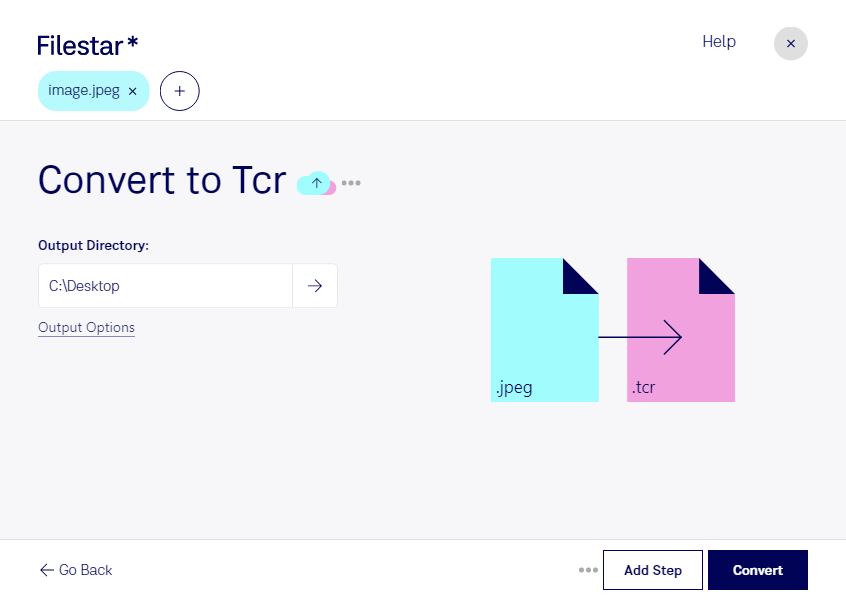
Если вы хотите конвертировать JPEG в TCR, важно учитывать различие между форматами. JPEG хранит растровое изображение, например фотографию страницы или скан документа. TCR — формат сжатого текста для электронных книг, используемый на устройствах Psion Series 3. Поэтому такой переход требует не просто смены расширения, а извлечения текста из изображения.
Для подготовки электронной книги сначала необходимо распознать текст с помощью OCR, проверить результат и порядок страниц, а затем сохранить текст в подходящем формате. TCR не предназначен для сохранения фотографий, иллюстраций и сложной вёрстки исходного JPEG. Перед началом работы проверьте, доступны ли в Filestar необходимые skills для каждого этапа вашей задачи.
Такой сценарий может пригодиться архивистам, которые готовят текстовые версии отсканированных материалов для чтения на совместимых устройствах. Библиотекарям и специалистам по оцифровке он полезен при работе с историческими коллекциями, а владельцам Psion — при подготовке собственных книг, заметок и справочников. После распознавания особенно важно проверить имена, даты и специальные символы.
Filestar работает на Windows и macOS и поддерживает пакетную обработку файлов. Вы можете применять доступные операции сразу к группе изображений, сокращая количество повторяющихся действий. Для многостраничных материалов стоит заранее упорядочить исходники и сохранить резервные копии.
Локальная обработка на вашем компьютере позволяет не загружать исходные документы в облачный конвертер. Это снижает риск раскрытия персональных данных и служебной информации третьей стороне и помогает сохранить контроль над размещением файлов. При этом безопасность также зависит от защиты компьютера и настроек доступа.
Свяжитесь с нами, чтобы уточнить возможности Filestar для ваших JPEG-файлов и подобрать подходящий порядок подготовки электронной книги TCR.