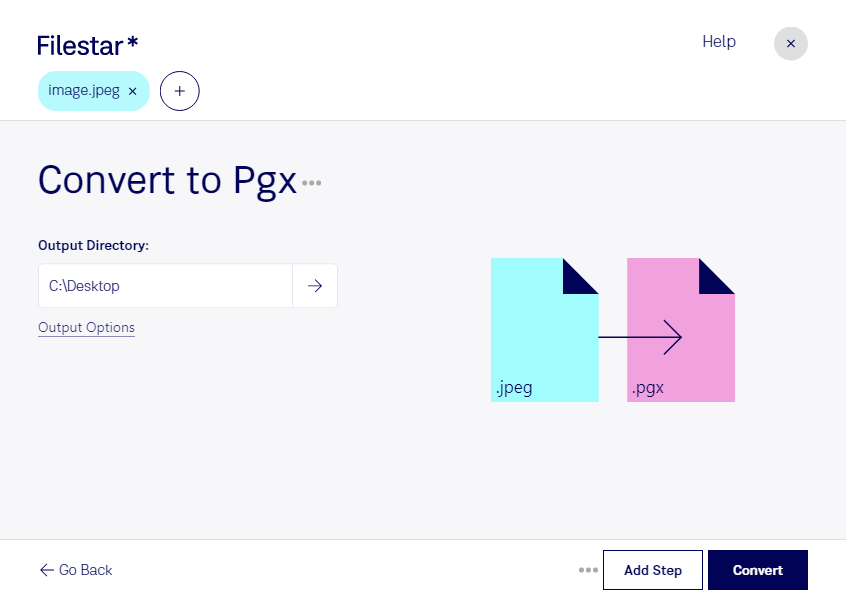
Если вам нужно конвертировать JPEG в PGX, сначала уточните требования программы, в которой будет использоваться результат. JPEG — формат растровых изображений, а PGX в контексте Hopedot VOS — файл данных, связанный с образом диска. Это разные типы файлов: простая смена расширения не превратит фотографию в рабочий файл Hopedot VOS.
Такое различие важно для системных администраторов, специалистов по виртуальным рабочим средам и технической поддержке. Например, если нужно перенести сканы документов или фотографии в среду Hopedot VOS, задача может заключаться в добавлении изображений в эту среду, а не в непосредственной конвертации. Перед обработкой стоит проверить, какой именно PGX ожидает принимающее приложение и предусмотрено ли нужное преобразование в Filestar.
Filestar работает на Windows и macOS и поддерживает пакетную обработку файлов. Для доступных операций вы можете обрабатывать сразу несколько изображений вместо повторения одинаковых действий вручную. Это удобно при подготовке архивов сканов, каталогов продукции и наборов фотографий: пакетный подход экономит время и помогает применять одинаковые параметры ко всей подборке.
Локальная обработка позволяет работать с файлами на вашем компьютере, не передавая исходные изображения облачному конвертеру. Это снижает риски, связанные с загрузкой конфиденциальных документов и клиентских материалов на сторонние серверы. При этом безопасность также зависит от защиты самого компьютера и настроек доступа к файлам.
Чтобы выбрать подходящий сценарий и уточнить доступность преобразования JPEG в нужный вариант PGX, свяжитесь с командой Filestar и расскажите, где вы планируете использовать готовый файл.