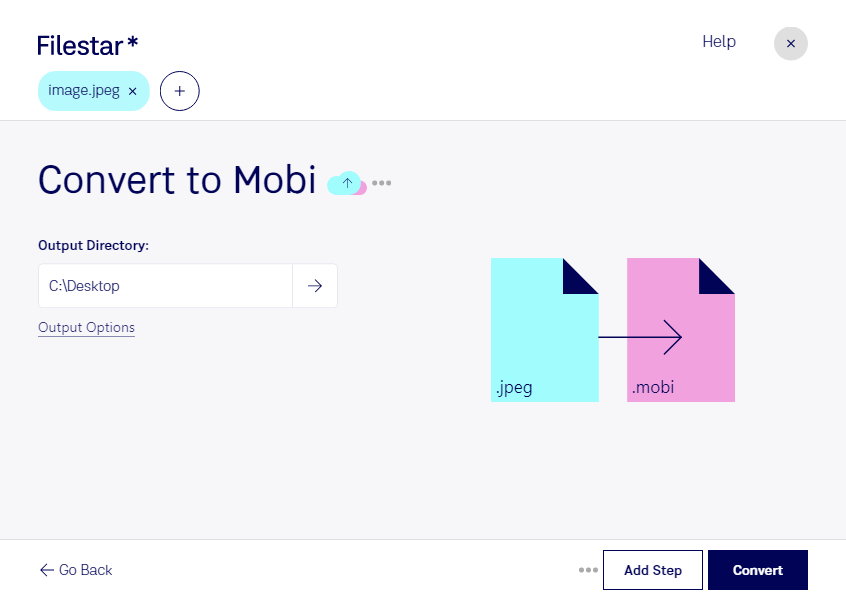
Если вам нужно конвертировать JPEG в MOBI, Filestar поможет подготовить изображения для чтения в формате электронной книги Mobipocket. Приложение работает на Windows и macOS и выполняет обработку локально на вашем компьютере — это не онлайн-конвертер.
JPEG — растровый формат, который часто используется для фотографий, сканов и иллюстраций. MOBI предназначен для электронных книг и поддерживается совместимыми приложениями и устройствами. Такое преобразование может пригодиться преподавателям, которые готовят учебные материалы из отсканированных страниц, архивистам, работающим с фотографиями документов, и авторам, которым удобно просматривать иллюстрированные материалы на электронной читалке.
Для регулярной работы с большим количеством изображений в Filestar предусмотрена пакетная обработка. Вы можете выбрать несколько файлов и применить к ним одну операцию, вместо того чтобы повторять одинаковые действия вручную. Это помогает сократить время на подготовку материалов и упростить повседневную работу с коллекциями изображений.
Локальная обработка особенно важна, если файлы содержат персональные данные, внутренние документы или неопубликованные работы. Изображения не нужно загружать на сторонний облачный сервис для преобразования: так вы уменьшаете риски, связанные с передачей и хранением копий у третьих лиц. При этом безопасность самих файлов зависит и от защиты вашего компьютера.
Перед обработкой всей подборки проверьте результат на одном файле и убедитесь, что ваше устройство открывает MOBI. Преобразование формата само по себе не означает распознавание текста: отсканированная страница может остаться изображением, а удобство чтения будет зависеть от её качества и размера экрана.
Свяжитесь с нами, если вам нужна помощь с выбором подписки Filestar или настройкой обработки JPEG для вашего рабочего процесса.