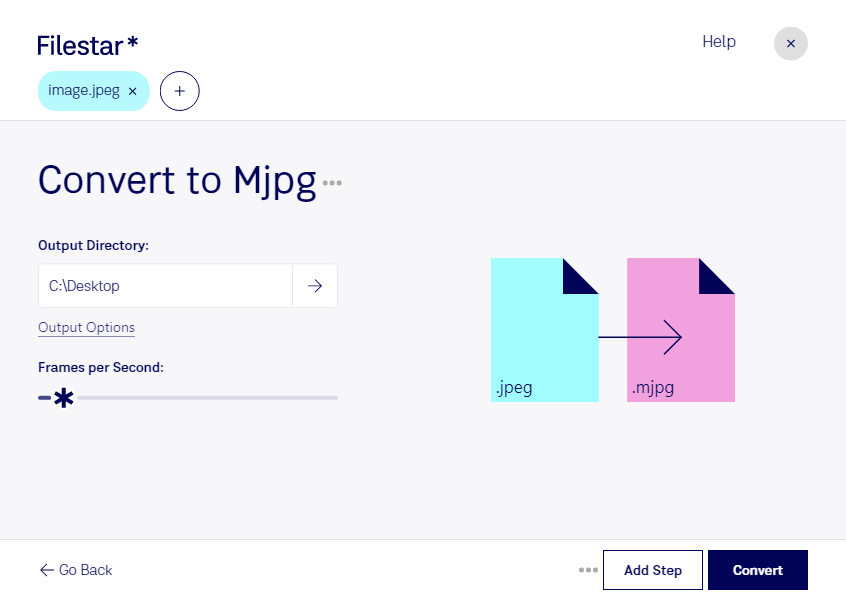
Если вам нужно конвертировать JPEG в MJPG, Filestar поможет выполнить эту задачу локально на Windows и macOS. Вы сможете обрабатывать отдельные файлы или целые группы изображений, сокращая время на повторяющиеся действия.
JPEG — растровый формат для хранения неподвижных изображений. MJPG, или Motion JPEG, используется для видео, в котором каждый кадр сжимается отдельно по принципу JPEG. Такой переход может понадобиться, когда исходное изображение нужно использовать в рабочем процессе, рассчитанном на видео, а не на фотографии. При этом преобразование одного снимка само по себе не создаёт движение.
Конвертация пригодится видеомонтажёрам для подготовки графических материалов, специалистам по мультимедийным инсталляциям — для адаптации изображений к системе воспроизведения, а разработчикам — для создания тестовых видеоматериалов. Перед обработкой большого набора стоит проверить, поддерживает ли целевая программа или оборудование MJPG и подходит ли полученный файл для вашей задачи.
Пакетная обработка в Filestar особенно удобна, если вы регулярно работаете с большим количеством исходников. Вместо отдельного запуска для каждого изображения вы можете применить одну операцию к группе файлов. Это уменьшает объём ручной работы и помогает организовать повторяющиеся задачи.
Локальная обработка позволяет не передавать исходные материалы облачному сервису. Для фотографий клиентов, внутренних макетов и неопубликованного контента это означает меньше рисков, связанных с загрузкой и хранением файлов у стороннего поставщика. Безопасность при этом зависит и от защиты вашего компьютера, настроек доступа и резервного копирования.
Если вы хотите уточнить, подходит ли преобразование JPEG в MJPG для вашего рабочего процесса, свяжитесь с нами — поможем разобраться в требованиях и возможностях Filestar.