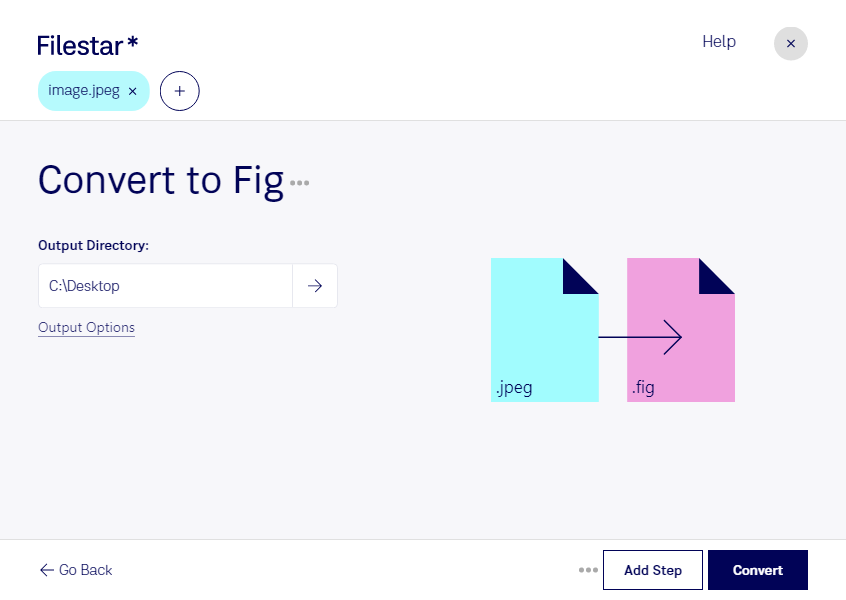
Если вам нужно подготовить изображения для работы в XFig, Filestar поможет конвертировать JPEG в FIG на вашем компьютере. Приложение работает на Windows и macOS и поддерживает пакетную обработку: вы можете выбрать несколько файлов и применить к ним одну операцию вместо повторения одинаковых действий вручную.
JPEG — растровый формат, в котором изображение состоит из пикселей. FIG — формат файла XFig, предназначенный для векторной графики, схем и технических иллюстраций. Его не следует путать с одноимённым форматом Figma: это разные типы файлов для разных приложений.
Преобразование может быть полезно инженерам, исследователям и техническим иллюстраторам, которые используют XFig для подготовки документации. Например, отсканированный эскиз можно подготовить для дальнейшей работы над схемой, а изображение детали — для оформления технической иллюстрации с пояснениями. Преподавателям такой рабочий процесс пригодится при создании учебных материалов.
При этом смена формата сама по себе не превращает фотографию или скан в набор редактируемых векторных линий. Если вам нужны отдельные контуры и объекты, может потребоваться дополнительная обработка в редакторе. Перед преобразованием большой подборки стоит проверить один файл в целевой программе: оценить качество изображения, масштаб и возможности дальнейшего редактирования.
Локальная обработка позволяет не передавать исходные изображения стороннему облачному сервису. Это уменьшает риски, связанные с загрузкой и хранением копий вне вашей инфраструктуры, — особенно при работе с неопубликованными чертежами, клиентскими материалами и внутренней документацией. Защита файлов при этом также зависит от безопасности вашего компьютера и настроек доступа.
Хотите подобрать подходящий способ обработки JPEG для вашего рабочего процесса в XFig? Свяжитесь с нами, чтобы уточнить возможности Filestar и условия подписки.