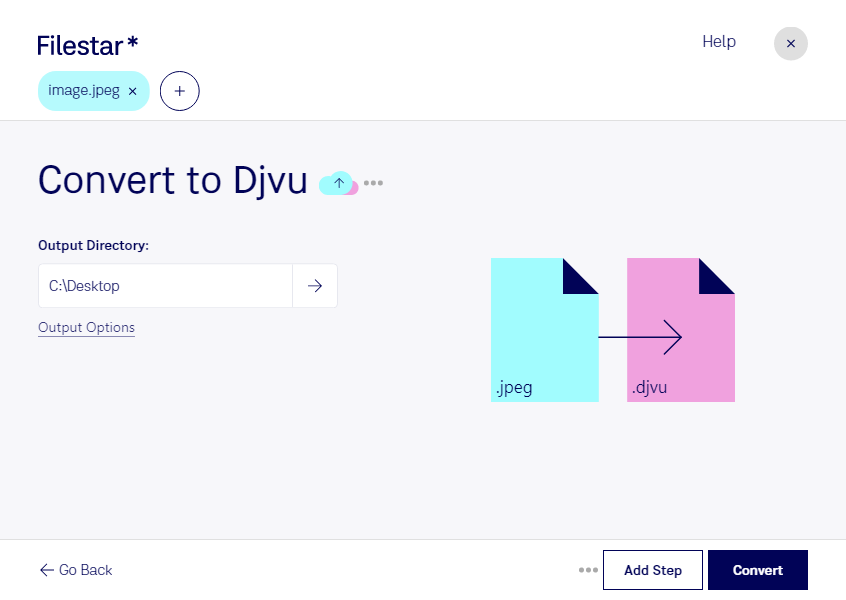
Если у вас накопились отсканированные страницы в jpeg, перевод в djvu поможет подготовить их для хранения и работы с электронными документами. Filestar позволяет выполнять эту задачу на Windows и macOS прямо на вашем компьютере.
JPEG — растровый формат, широко используемый для фотографий и сканов. DjVu также хранит растровые изображения, но особенно полезен для оцифрованных книг, журналов и документов с текстом, иллюстрациями и сложным фоном. Его методы сжатия позволяют уменьшить объём таких материалов, хотя итоговый размер и читаемость зависят от исходного изображения и параметров преобразования. Само изменение формата не делает текст доступным для поиска: для этого требуется распознавание.
Конвертировать jpeg в djvu удобно библиотекарям при подготовке цифровых коллекций, архивистам при обработке исторических материалов и исследователям, работающим со сканами публикаций. Для документов с мелким шрифтом, печатями или рукописными пометками стоит сначала проверить результат на нескольких образцах.
Пакетная обработка в Filestar избавляет вас от необходимости преобразовывать каждый файл отдельно. Вы можете выбрать несколько изображений и выполнить одну операцию для всей подборки — это особенно удобно, когда нужно регулярно обрабатывать большие объёмы сканов.
Преобразование выполняется локально: вам не нужно передавать исходные материалы облачному сервису. Это сокращает риски, связанные с загрузкой и хранением копий у стороннего провайдера, и помогает сохранять контроль над конфиденциальными документами. При этом безопасность файлов по-прежнему зависит от защиты вашего компьютера и настроек доступа.
Если вы выбираете подписку для регулярной обработки сканов, свяжитесь с командой Filestar — поможем уточнить возможности для ваших файлов и рабочего процесса.