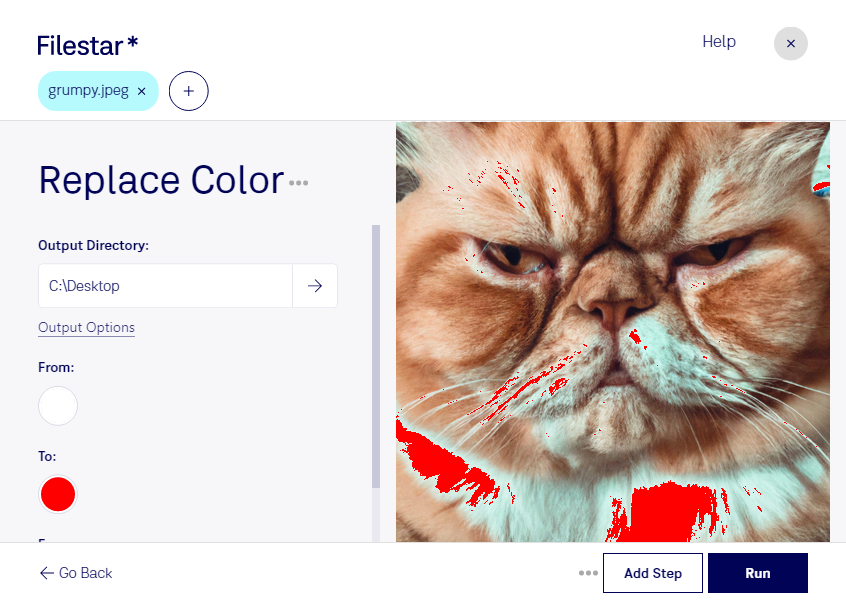
Замена цвета в JPEG помогает адаптировать изображение к новому оформлению, подготовить варианты для рекламной кампании или привести серию иллюстраций к единой палитре. Filestar позволяет выполнять такую обработку на вашем компьютере под Windows и macOS — как для отдельного файла, так и для целой подборки.
Пакетная обработка особенно удобна, когда одинаковое изменение нужно применить к множеству изображений. Вместо повторения одной операции вручную вы можете обработать выбранные файлы вместе. Для предсказуемого результата сначала проверьте замену на одном изображении, а затем примените её к остальным.
Такая задача встречается в работе дизайнеров, маркетологов и специалистов по электронной коммерции. Дизайнеру может понадобиться изменить цвет графического элемента под фирменную палитру, маркетологу — подготовить несколько вариантов рекламного макета, а менеджеру каталога — обновить оформление серии карточек. Если речь идёт о фотографиях товаров, важно сохранить достоверность их внешнего вида: обработанное изображение не должно вводить покупателя в заблуждение.
JPEG — растровый формат со сжатием с потерями. На фотографиях близкие оттенки, тени и сглаженные края могут влиять на результат замены цвета. Сохраняйте исходники и оценивайте обработанные изображения в нужном масштабе, особенно перед публикацией или печатью.
Локальная обработка в Filestar позволяет не передавать изображения стороннему облачному сервису. Это сокращает риски, связанные с загрузкой и хранением копий на чужих серверах, и помогает сохранять контроль над неопубликованными материалами, клиентскими фотографиями и коммерческими макетами.
Если вы хотите подобрать подходящий способ замены цвета или уточнить возможности пакетной обработки, свяжитесь с командой Filestar и расскажите о вашей задаче.