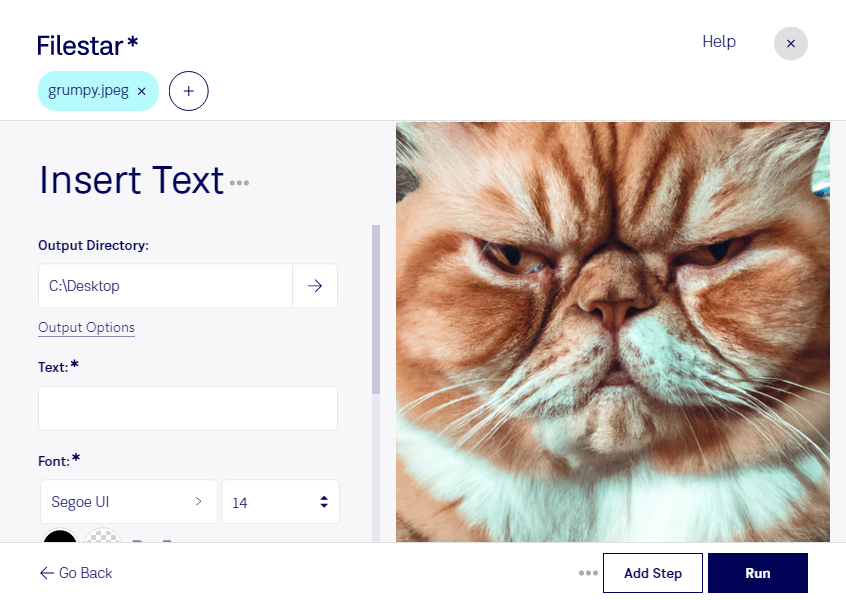
Нужно добавить подпись к фотографии, пояснение к иллюстрации или маркировку к рабочему снимку? Filestar позволяет вставить текст в jpeg на вашем компьютере. Приложение работает на Windows и macOS и подходит как для отдельных изображений, так и для пакетной обработки.
JPEG — растровый формат: изображение состоит из пикселей, а добавленная надпись становится частью картинки. Полученный файл удобно отправлять коллегам, размещать в каталоге или использовать в презентации: для просмотра текста не потребуется отдельный документ. Сохраняйте исходное изображение, если планируете позже изменить подпись, и избегайте многократного пересохранения JPEG, чтобы не усиливать потери качества из-за сжатия.
Такая обработка полезна в разных профессиях. Фотографам нужны подписи к снимкам, специалистам по электронной торговле — обозначения моделей и артикулов на фотографиях товаров, агентам по недвижимости — пояснения к изображениям объектов. Инженеры и сотрудники сервисных служб могут добавлять номера оборудования или краткие замечания к фотографиям для отчётов.
Если у вас целая серия изображений, пакетная обработка в Filestar помогает сократить повторяющиеся действия. Вместо последовательного открытия каждого файла вы обрабатываете несколько изображений за один запуск. Перед обработкой всей подборки стоит проверить результат на одном файле: убедиться, что надпись читается и не перекрывает важные детали.
Локальная обработка особенно важна для фотографий с персональными данными, внутренней документации и материалов клиентов. Изображения не нужно загружать на сторонний облачный сервис, поэтому вы сохраняете контроль над их хранением и доступом. Это снижает риски, связанные с передачей файлов третьей стороне, хотя защита самого компьютера по-прежнему остаётся важной.
Если вы подбираете подписку Filestar для регулярной работы с JPEG, свяжитесь с нами — поможем оценить ваш сценарий и выбрать подходящий вариант.