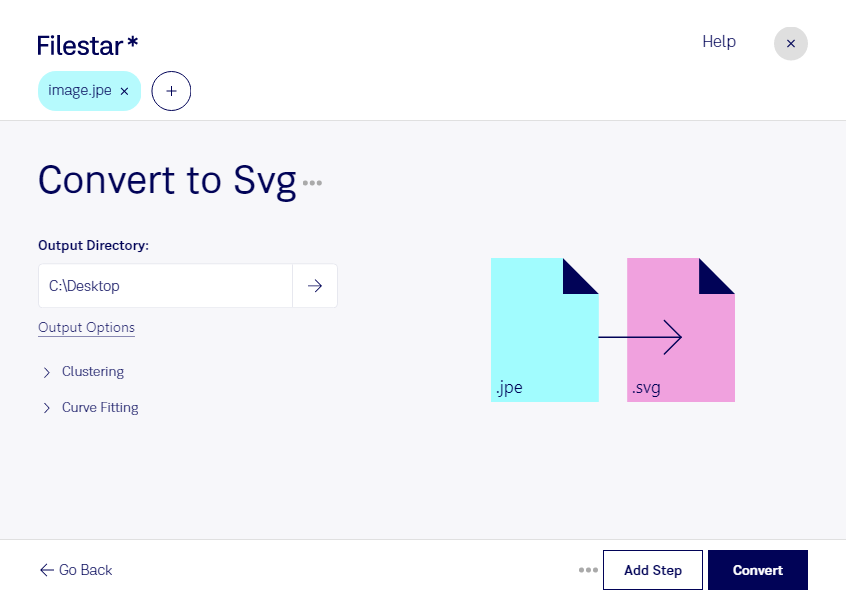
Если вам нужно конвертировать JPE в SVG, Filestar поможет обработать изображения локально на Windows и macOS. Вы можете преобразовать отдельный файл или целую подборку: пакетная обработка избавляет от необходимости повторять одинаковые действия для каждого изображения.
JPE — растровый формат семейства JPEG, в котором изображение состоит из пикселей. SVG предназначен для векторной графики, но также поддерживает встроенные растровые изображения. Это важное различие: сохранение в SVG само по себе не означает, что фотография превратится в векторные контуры или станет чётче при увеличении. Если вам нужны редактируемые линии и фигуры, потребуется трассировка, а её результат будет зависеть от сложности исходного изображения.
Такое преобразование может пригодиться веб-дизайнерам, которым нужно использовать изображения в SVG-макетах, разработчикам интерфейсов и специалистам по подготовке графических материалов. Например, растровую иллюстрацию можно включить в SVG-композицию вместе с текстом и векторными элементами. Для логотипов и простых пиктограмм стоит отдельно проверить, нужны ли именно векторные контуры: от этого зависит дальнейший процесс обработки.
При работе с подборками иллюстраций, каталогами товаров или материалами заказчика пакетное преобразование помогает сократить ручную работу. Перед обработкой всей папки полезно проверить результат на одном файле: оценить его внешний вид, размеры и совместимость с программой, в которой вы будете использовать SVG.
Filestar — настольное приложение, а не онлайн-конвертер. Локальная обработка не требует отправлять исходные изображения в облако, что уменьшает риск их раскрытия стороннему сервису. Это особенно важно для неопубликованных макетов, внутренних документов и клиентских материалов.
Если вы подбираете подписку для регулярной обработки изображений, свяжитесь с нами — поможем уточнить возможности Filestar для ваших задач.