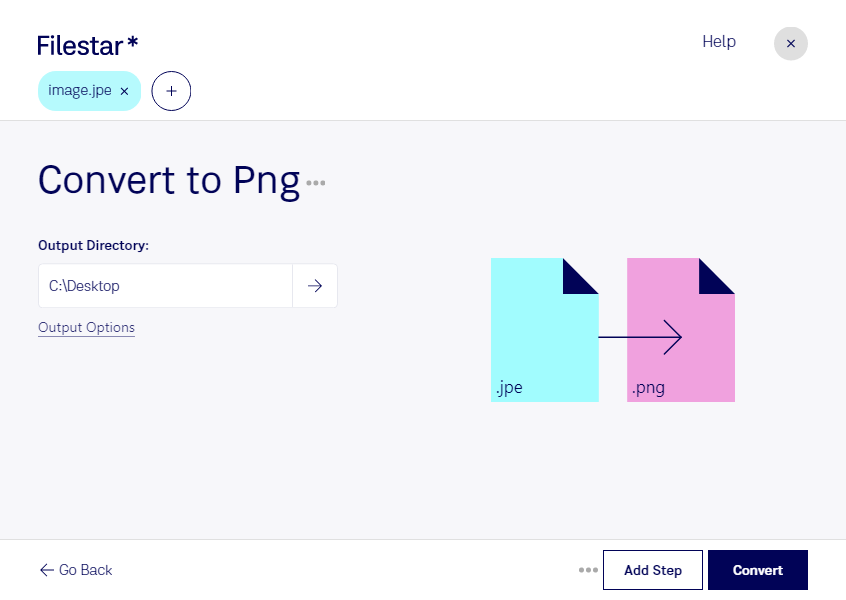
Если вам нужно конвертировать jpe в png для работы с графикой, Filestar поможет обработать как отдельное изображение, так и целую подборку. Программа работает на Windows и macOS: вы выбираете файлы, задаёте преобразование и получаете изображения в нужном формате.
JPE — расширение растровых изображений, использующих сжатие JPEG. Этот формат подходит для фотографий, но при повторном сохранении с потерями качество может снижаться. PNG использует сжатие без потерь и удобен для дальнейшей обработки графики. При этом преобразование не восстановит детали, уже утраченные в исходном jpe, а размер файла может увеличиться.
Такая конвертация полезна дизайнерам, которые готовят изображения для макетов, специалистам по электронной коммерции, обрабатывающим фотографии товаров, и разработчикам, собирающим графические материалы для сайтов и приложений. PNG поддерживает прозрачность, однако преобразование фотографии само по себе не удаляет её фон — для этого нужна отдельная обработка.
Пакетная конвертация в Filestar избавляет вас от необходимости открывать и сохранять каждый файл по очереди. Вы можете преобразовать сразу несколько изображений по одинаковым правилам — это особенно удобно для каталогов, фотоподборок и регулярной подготовки материалов к публикации.
Обработка выполняется локально на вашем компьютере, без загрузки изображений в облачный сервис. Это сокращает риски, связанные с передачей файлов и их хранением у стороннего провайдера. Такой подход особенно важен для неопубликованных макетов, клиентских фотографий и внутренних материалов компании. Безопасность при этом зависит и от защиты самого компьютера и доступа к готовым файлам.
Свяжитесь с нами, если хотите уточнить возможности Filestar для ваших изображений и подобрать подписку под объём работы.