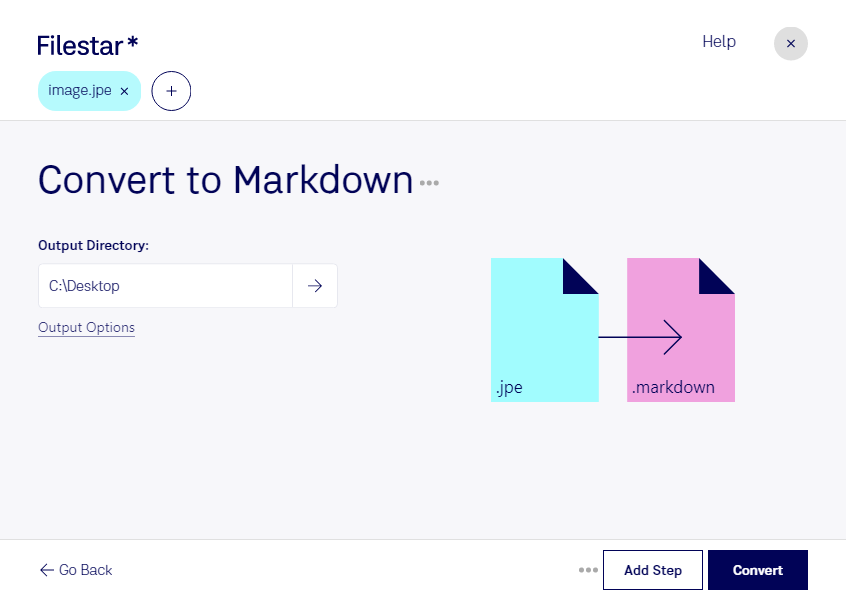
Filestar позволяет конвертировать jpe в markdown на Windows и macOS, а также обрабатывать несколько файлов за одну операцию. Это удобно, когда вы готовите материалы для документации и хотите сократить количество повторяющихся действий.
JPE — растровый формат изображения из семейства JPEG. В таких файлах могут храниться фотографии, сканы и снимки экрана. Markdown — текстовый формат разметки, который используют для технической документации, инструкций и файлов README. При переходе между этими форматами важно учитывать различие: изображение состоит из пикселей, а документ Markdown — из текста и элементов разметки. Не стоит ожидать автоматического сохранения исходного оформления или распознавания текста без соответствующей функции.
Такая обработка может быть полезна техническим писателям, которые готовят инструкции по сканам, разработчикам, собирающим документацию проекта, и специалистам поддержки, работающим со снимками экрана. Перед обработкой большого набора проверьте результат на одном файле: подходит ли он для вашего редактора и потребуется ли дополнительное оформление.
Пакетная обработка в Filestar помогает работать с целыми подборками, а не повторять операцию для каждого изображения. Это особенно удобно, если вы регулярно подготавливаете однотипные материалы для базы знаний или внутренней документации.
Локальная обработка снижает риски, связанные с передачей файлов стороннему облачному сервису: исходные материалы остаются на вашем компьютере. Для сканов договоров, рабочих снимков экрана и документов с персональными данными это важное преимущество. При этом безопасность также зависит от защиты самого устройства и прав доступа к папкам.
Если вы подбираете Filestar для работы с JPE и Markdown, свяжитесь с нами — поможем уточнить подходящий сценарий обработки для ваших файлов.