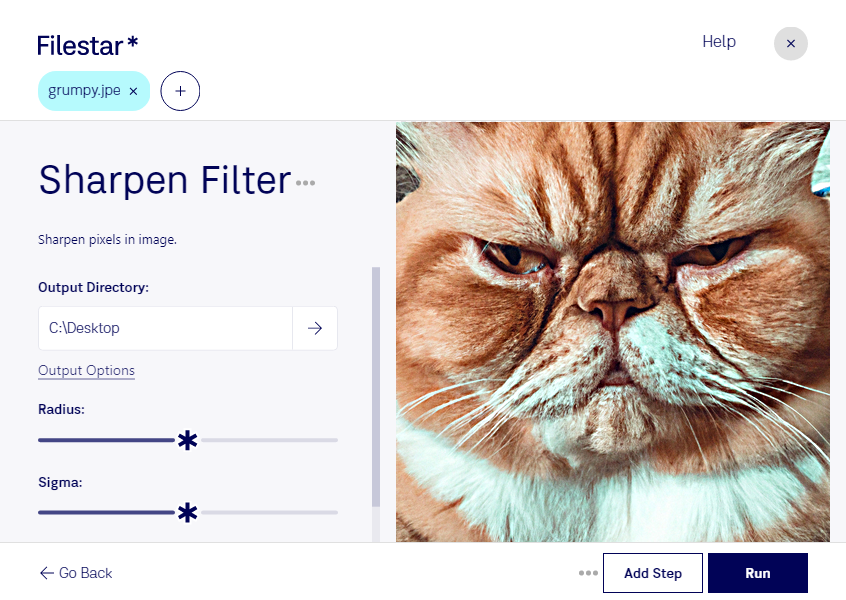
Фильтр резкости помогает сделать контуры и мелкие детали на изображениях JPE более выразительными. В Filestar вы можете обработать фотографии перед публикацией, подготовить снимки для каталога или улучшить визуальную чёткость материалов для презентации. Приложение работает на Windows и macOS, поэтому обработку легко включить в привычный рабочий процесс.
JPE — расширение растровых изображений в формате JPEG. Такие файлы часто содержат фотографии, где после уменьшения размера или сжатия детали выглядят мягче. Повышение резкости усиливает контраст на границах объектов, но не восстанавливает утраченные детали и не заменяет коррекцию сильного смазывания. Умеренная обработка помогает сохранить естественный вид снимка без заметных ореолов вокруг контуров.
Фотографам фильтр пригодится для подготовки серии кадров к передаче заказчику. Дизайнерам — для обработки изображений перед размещением в макете. Специалистам интернет-магазинов — для более чёткой передачи фактуры ткани, отделки мебели и деталей товаров. Перед обработкой всей серии полезно проверить результат на одном изображении: портрет и предметный снимок могут требовать разной интенсивности повышения резкости.
Filestar поддерживает пакетные операции: вы можете применить обработку к нескольким JPE за один рабочий проход вместо повторения одних и тех же действий для каждого файла. Это особенно удобно при подготовке больших подборок фотографий.
Обработка выполняется локально на вашем компьютере, без загрузки изображений в облачный сервис. Так вы сокращаете передачу данных третьим сторонам и сохраняете контроль над клиентскими фотографиями, неопубликованными материалами и внутренними документами. Для безопасной работы также стоит хранить оригиналы отдельно и ограничивать доступ к рабочим папкам.
Если вы подбираете Filestar для обработки JPE или хотите уточнить возможности пакетной работы перед оформлением подписки, свяжитесь с нами — поможем разобраться с вашим сценарием.