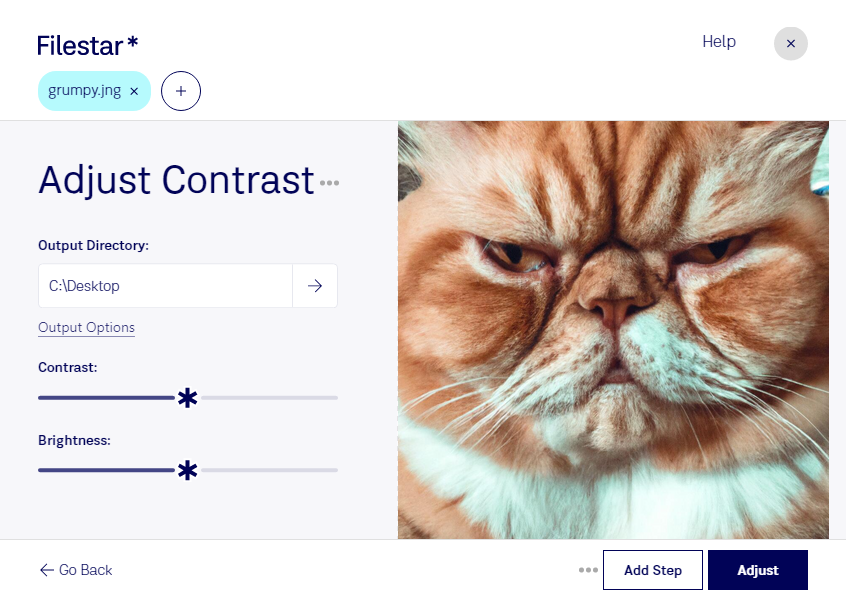
Недостаточный контраст делает изображение блеклым, а слишком высокий скрывает детали в светлых и тёмных участках. Filestar помогает настроить контрастность JNG, чтобы сделать изображение выразительнее и подготовить его к дальнейшей работе. Приложение работает на Windows и macOS, а обработка выполняется локально на вашем компьютере.
JNG — растровый формат JPEG Network Graphic, который сочетает сжатие JPEG с возможностью хранения прозрачности. При корректировке контрастности важно оценивать не только общую яркость, но и сохранность полутонов: чрезмерное усиление контраста может убрать фактуру ткани, детали предметов или плавные переходы на лице. Перед обработкой всей серии полезно проверить результат на одном характерном изображении и сохранить исходники.
Такая операция пригодится дизайнеру при подготовке графики для макета, фотографу при работе с архивом изображений в JNG и специалисту по электронной торговле при оформлении карточек товаров. Например, корректировка контрастности поможет лучше показать форму предмета на светлом фоне или сделать детали иллюстрации более заметными.
Для больших подборок Filestar поддерживает пакетные операции: вы можете применить обработку сразу к нескольким файлам вместо повторения одних и тех же действий вручную. Это особенно удобно для изображений, которым нужна одинаковая корректировка. Если исходные кадры сильно различаются по освещению, лучше разделить их на группы и подобрать настройки для каждой.
Локальная обработка снижает риски, связанные с передачей файлов стороннему облачному сервису: изображения не требуется загружать для выполнения операции. Это важно при работе с неопубликованными материалами, клиентскими фотографиями и внутренними документами компании. Безопасность также зависит от защиты самого компьютера и правил доступа к рабочим папкам.
Если вы хотите подобрать подходящий способ обработки JNG или уточнить возможности пакетной работы в Filestar, свяжитесь с нашей командой.