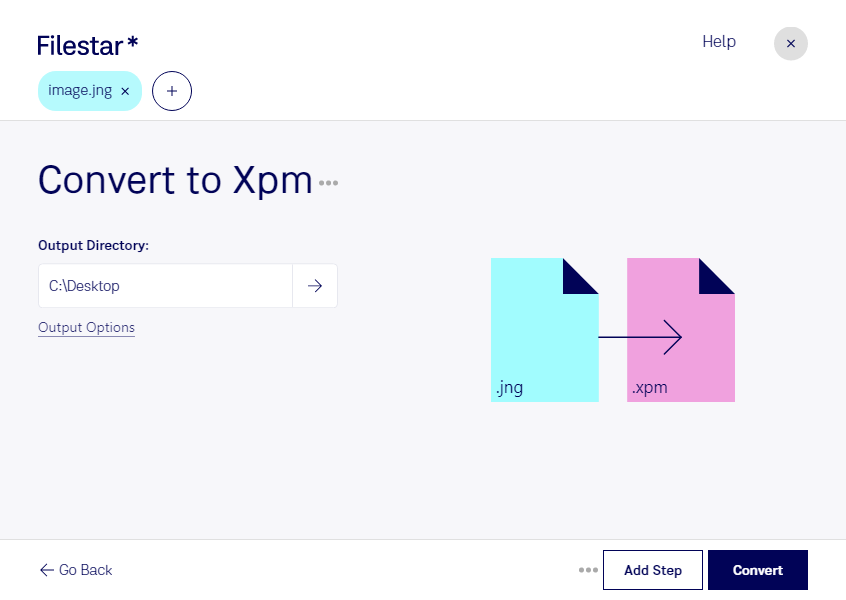
Если вам нужно подготовить изображения для приложения, использующего графику X11, Filestar поможет преобразовать jng в xpm. Программа работает на Windows и macOS и обрабатывает файлы локально, на вашем компьютере.
JNG (JPEG Network Graphic) — растровый формат, в котором цветовые данные сжимаются методом JPEG; он также может содержать прозрачность. XPM — формат растровых изображений X11 с текстовым представлением пикселей и таблицей цветов. Он востребован в некоторых приложениях и инструментах на базе X11, особенно для небольших значков и элементов интерфейса.
Такое преобразование может пригодиться разработчику, который обновляет графические ресурсы старого приложения, или дизайнеру, передающему значки для интерфейса с поддержкой xpm. Специалисту по сопровождению программного обеспечения конвертация поможет привести изображения из архива к формату, который принимает используемая система.
В Filestar можно обрабатывать несколько файлов за одну операцию. Пакетная конвертация удобна, когда вы готовите целый набор значков: не нужно повторять одинаковые действия для каждого изображения. Для большого набора стоит сначала преобразовать несколько образцов и проверить результат в целевом приложении.
При переходе в xpm важно учитывать особенности формата. Фотографии и изображения с большим количеством оттенков могут создавать объёмные файлы, а полупрозрачные участки требуют проверки: XPM не сохраняет плавную прозрачность так же, как JNG. Конвертация также не восстанавливает детали, утраченные при JPEG-сжатии исходника.
Локальная обработка снижает риски по сравнению с загрузкой файлов в облачный конвертер: изображения не передаются стороннему сервису для преобразования. Это особенно важно для неопубликованных интерфейсов, клиентских материалов и внутренних графических ресурсов. Защита самих файлов при этом зависит от настроек доступа и безопасности вашего компьютера.
Если вы хотите уточнить, подходит ли Filestar для ваших изображений и рабочего процесса, свяжитесь с нами — поможем разобраться перед выбором подписки.