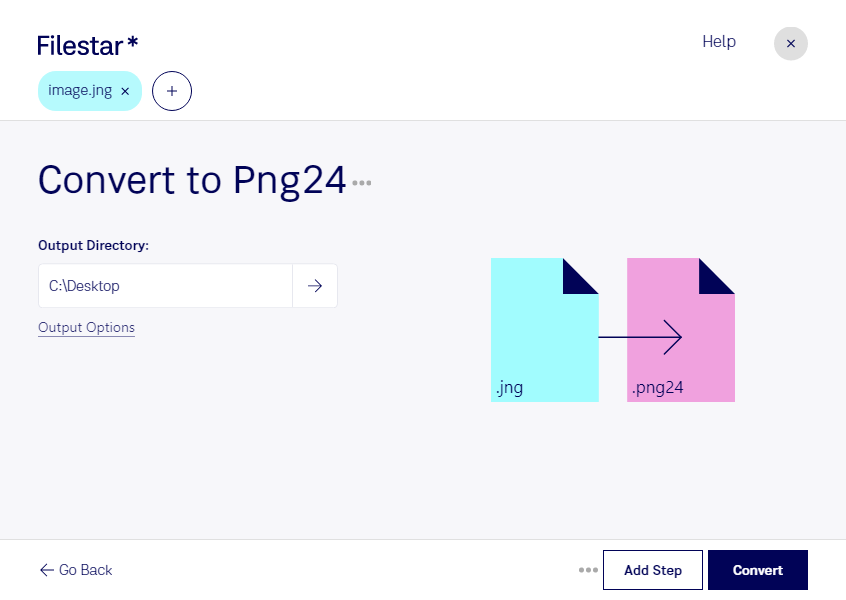
Если вам нужно конвертировать jng в png24 для дальнейшей работы с графикой, Filestar позволяет выполнить преобразование локально на Windows и macOS. Приложение подходит как для отдельных изображений, так и для пакетной обработки: вы можете преобразовать целую подборку файлов, не повторяя одни и те же действия вручную.
JNG (JPEG Network Graphic) — растровый формат, в котором для цветовых данных используется сжатие JPEG. PNG24 (Portable Network Graphic) хранит изображение с 24-битным цветом и сжатием без потерь. Преобразование полезно, когда исходные материалы нужно подготовить для рабочего процесса, рассчитанного на PNG. При этом переход в PNG24 не восстанавливает детали, уже утраченные при сжатии исходного JNG.
Такая задача встречается у веб-дизайнеров, разработчиков и специалистов по цифровым архивам. Например, дизайнеру может понадобиться подготовить иллюстрации из старой коллекции для макета сайта, разработчику — привести графические ресурсы к единому формату, а архивисту — сделать изображения удобнее для дальнейшей обработки. Пакетное преобразование особенно полезно для больших подборок: оно сокращает рутинную работу и помогает последовательно обработать все выбранные файлы.
Filestar обрабатывает изображения на вашем компьютере, а не в облачном сервисе. Исходные материалы не требуется передавать стороннему серверу, что уменьшает риски, связанные с загрузкой и хранением копий вне вашей рабочей среды. Это важно для клиентских макетов, внутренних иллюстраций и неопубликованных материалов. Безопасность при этом также зависит от защиты самого компьютера и правил доступа к файлам.
Если вы выбираете подписку для регулярной обработки изображений, обратитесь к нам: поможем уточнить возможности Filestar для ваших файлов и объёмов работы.