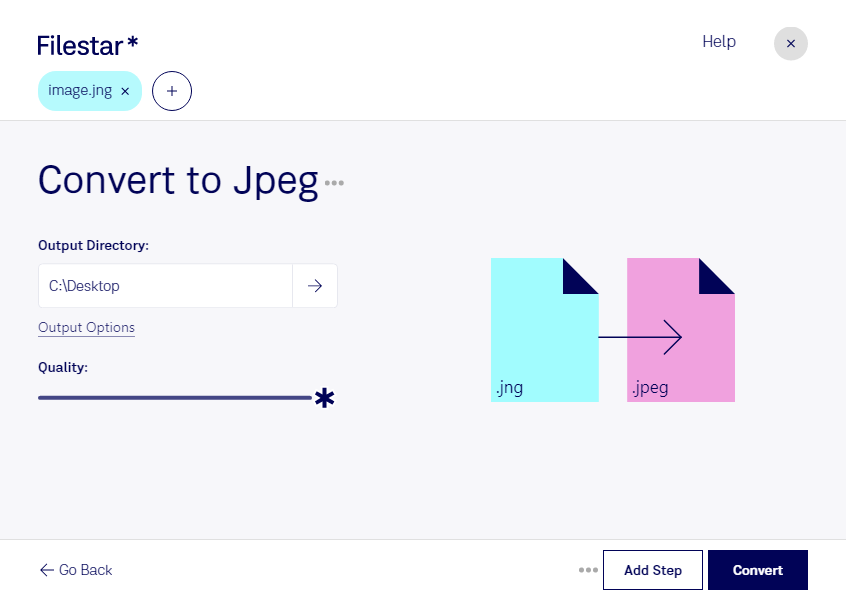
Если вам нужно конвертировать JNG в JPEG для публикации, передачи заказчику или работы в графическом редакторе, Filestar поможет подготовить изображения в более распространённом формате. Приложение работает на Windows и macOS и выполняет преобразование локально на вашем компьютере.
JNG — растровый формат JPEG Network Graphic, который может содержать изображение со сжатием JPEG и отдельные данные прозрачности. Его поддерживают не все программы и платформы. Формат JPEG удобнее для обмена фотографиями и готовыми иллюстрациями: такие файлы легко открывать в редакторах, размещать на сайтах и добавлять в документы.
Преобразование пригодится веб-дизайнерам, которые готовят графику для сайта, сотрудникам интернет-магазинов, обрабатывающим фотографии товаров, и специалистам по цифровым архивам, которым нужен доступный для просмотра формат. Вместо последовательной обработки каждого изображения вы можете использовать пакетную конвертацию в Filestar. Это сокращает число повторяющихся действий при подготовке целой папки файлов.
Перед преобразованием учитывайте особенности JPEG: он не поддерживает прозрачность, поэтому прозрачные участки исходного JNG потребуется заменить фоном. Кроме того, повторное сжатие с потерями может повлиять на мелкие детали. Сначала проверьте результат на одном изображении, особенно если в нём есть текст, тонкие линии или прозрачные области, и сохраните оригиналы.
Локальная обработка помогает контролировать доступ к материалам: для конвертации не требуется передавать изображения стороннему облачному сервису. Это снижает риски, связанные с загрузкой и хранением копий на чужих серверах, что особенно важно для неопубликованных макетов, клиентских фотографий и внутренних материалов компании. Безопасность при этом зависит и от защиты самого компьютера.
Если вы выбираете Filestar для регулярной обработки изображений, свяжитесь с нами — поможем уточнить возможности конвертации JNG в JPEG под ваши задачи.