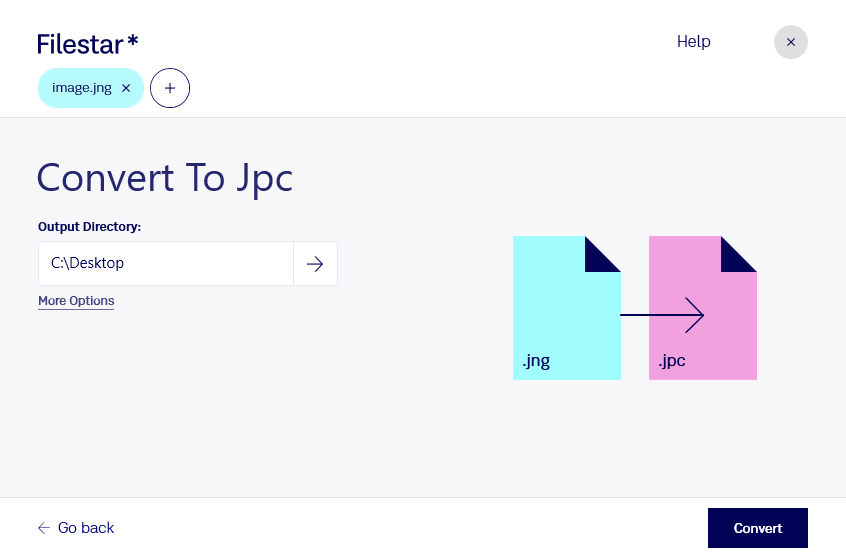
Filestar позволяет конвертировать JNG в JPC на вашем компьютере под управлением Windows или macOS. Вы можете обработать одно изображение или сразу несколько файлов, чтобы подготовить материалы к дальнейшей работе без повторения одних и тех же действий.
JNG — растровый формат JPEG Network Graphic, который сочетает сжатие JPEG с возможностью хранения прозрачности. JPC представляет собой кодовый поток JPEG 2000, а не полноценный контейнер с дополнительными данными. Такая конвертация полезна, когда принимающая программа или производственный процесс требует именно кодовый поток JPEG 2000.
Преобразование может пригодиться специалистам по обработке изображений, разработчикам графических приложений и сотрудникам цифровых архивов. Например, разработчик может подготовить набор JPC для проверки декодера JPEG 2000, а специалист архива — привести исходные изображения к формату, который поддерживает используемая система.
Пакетная конвертация в Filestar упрощает работу с коллекциями: выберите файлы JNG и запустите преобразование в JPC для всей группы. Перед обработкой большого набора разумно проверить результат на нескольких образцах. Обратите внимание на передачу цвета, прозрачность и совместимость с целевым приложением. Смена формата не восстанавливает детали, уже утраченные при сжатии исходного изображения.
Обработка выполняется локально: вам не нужно передавать исходные файлы стороннему облачному сервису. Это сокращает риски, связанные с загрузкой, удалённым хранением и доступом к копиям изображений, особенно если вы работаете с неопубликованными материалами или файлами заказчиков. При этом безопасность локальных данных по-прежнему зависит от защиты компьютера и настроек доступа.
Если вам нужно подобрать подходящий порядок обработки JNG в JPC для ваших задач, свяжитесь с командой Filestar.