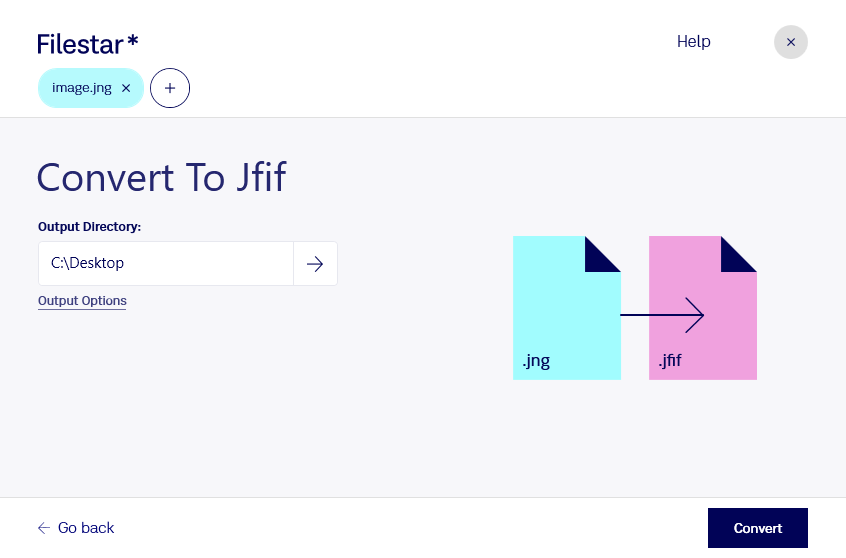
Если программа или рабочий процесс не поддерживает jng, преобразование в jfif поможет подготовить изображения для дальнейшего использования. Filestar позволяет конвертировать файлы локально на Windows и macOS — как по одному, так и целыми партиями.
JNG (JPEG Network Graphic) — формат растровых изображений, который может содержать данные о прозрачности. JFIF (JPEG File Interchange Format) предназначен для хранения и обмена изображениями со сжатием JPEG и поддерживается многими графическими приложениями. При переходе в jfif важно учитывать, что этот формат не сохраняет прозрачность. Если она есть в исходнике, проверьте фон и внешний вид результата перед передачей файла заказчику или публикацией.
Такая конвертация полезна дизайнерам, которым нужно открыть полученные материалы в редакторе с поддержкой jfif, контент-менеджерам, готовящим изображения для загрузки в систему управления сайтом, и специалистам по цифровым архивам, унифицирующим коллекции. Поддержку jfif в целевой программе или системе лучше проверить заранее: требования к расширениям могут различаться.
Пакетная обработка в Filestar избавляет от необходимости повторять одну и ту же операцию для каждого изображения. Вы можете подготовить сразу несколько файлов, сократить ручную работу и быстрее обработать большой набор материалов. Для ответственных проектов сначала преобразуйте несколько образцов и оцените качество: повторное сжатие JPEG может повлиять на мелкие детали и чёткость контуров.
Filestar — настольное приложение, а не онлайн-конвертер. Локальная обработка не требует загрузки исходных изображений в облачный сервис, поэтому снижает риски, связанные с передачей и хранением материалов у третьих лиц. Это особенно важно для неопубликованных макетов, клиентских фотографий и внутренних документов.
Если вы подбираете Filestar для регулярной конвертации или пакетной обработки, свяжитесь с нами — поможем разобраться, насколько он подходит для ваших задач.