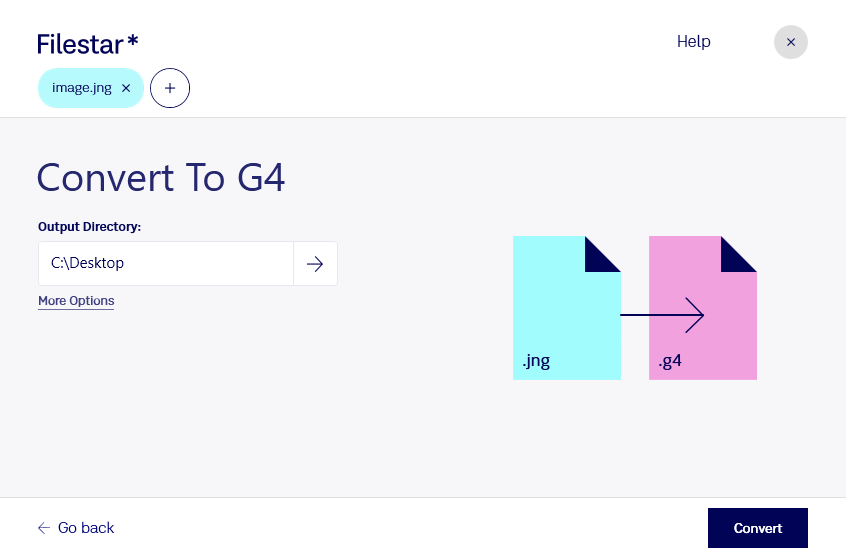
Если вам нужно подготовить растровые изображения для факсимильной системы, Filestar поможет преобразовать jng в g4. Приложение работает на Windows и macOS и выполняет обработку локально, на вашем компьютере, а не в онлайн-конвертере.
JNG — формат JPEG Network Graphic, который может хранить цветное изображение и прозрачность. G4 предназначен для чёрно-белых изображений и использует сжатие факсимильного стандарта Group 4. Такое преобразование подходит прежде всего для сканов документов, схем и других материалов, где важны читаемость текста и чёткость линий, а не сохранение цвета.
Конвертация может быть полезна специалистам по электронным архивам, сотрудникам документооборота и администраторам факсимильных систем. Например, она помогает подготовить изображения документов для системы, принимающей g4, или привести набор сканов к формату, предусмотренному рабочим процессом. Перед обработкой большого архива стоит проверить совместимость результата с принимающим ПО.
В Filestar вы можете обрабатывать файлы пакетно, вместо того чтобы преобразовывать каждый по отдельности. Это сокращает количество повторяющихся действий при подготовке подборок документов. Сначала проверьте результат на нескольких типичных изображениях: при переходе к чёрно-белому представлению цветовые различия, полутоновые детали и прозрачность не сохраняются в исходном виде.
Локальная обработка особенно важна для договоров, внутренних документов и материалов с персональными данными. Исходные файлы не требуется передавать стороннему облачному сервису: вы сохраняете контроль над их хранением и доступом. При этом безопасность по-прежнему зависит от защиты компьютера и настроек доступа к папкам.
Если вы подбираете Filestar для пакетного преобразования jng в g4, свяжитесь с нами — поможем уточнить, подходит ли этот процесс для ваших документов и рабочего ПО.