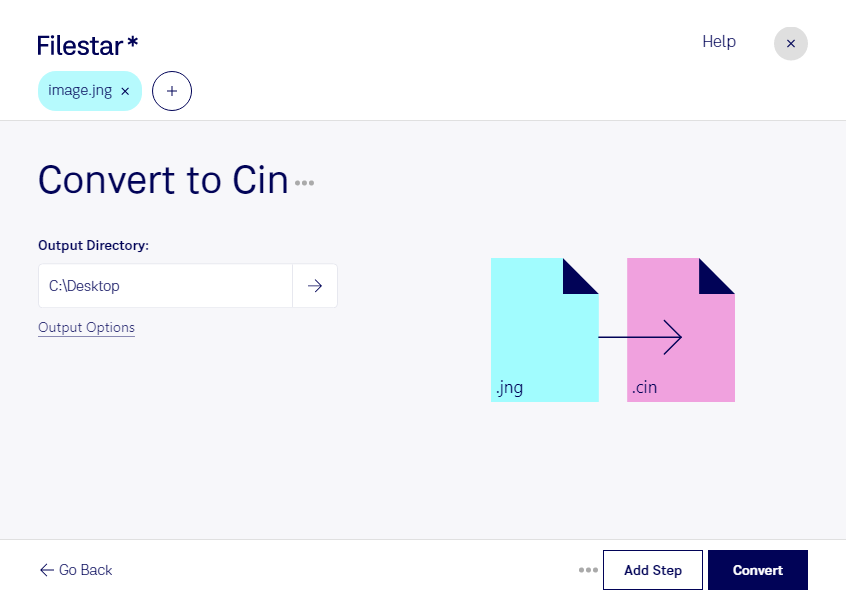
Если вам нужно подготовить изображения JNG для рабочего процесса, использующего Kodak Cineon, Filestar поможет преобразовать их в CIN на вашем компьютере. Приложение работает на Windows и macOS и подходит как для отдельных файлов, так и для пакетной обработки.
JNG — растровый формат JPEG Network Graphic, в котором для цветовых данных используется сжатие JPEG. CIN — формат растрового изображения Kodak Cineon, связанный с цифровой обработкой киноплёнки и логарифмическим представлением цвета. Преобразование позволяет адаптировать файлы к требованиям принимающей программы, но не восстанавливает детали, утраченные при сжатии исходного изображения.
Такая конвертация может пригодиться специалистам по композитингу, монтажу и постпродакшену. Например, художнику по визуальным эффектам нужно передать графические материалы в систему, принимающую CIN, а сотруднику студии — привести набор растровых изображений к единому формату перед дальнейшей обработкой. Перед преобразованием всей коллекции полезно проверить один файл в целевой программе: оценить цвет, яркость и соответствие требованиям проекта.
Пакетная конвертация в Filestar избавляет вас от повторения одной и той же операции для каждого изображения. Добавьте нужные файлы, выберите преобразование в CIN и обработайте их вместе — это особенно удобно при подготовке больших наборов материалов.
Локальная обработка помогает сохранить контроль над рабочими файлами: для конвертации их не требуется передавать в облачный сервис. Это снижает риски, связанные с доступом третьих лиц и хранением копий на сторонних серверах, что важно для неопубликованной графики и клиентских проектов. Безопасность также зависит от защиты самого компьютера и настроек доступа к папкам.
Если вы выбираете подписку для регулярной обработки изображений, свяжитесь с нами — поможем уточнить, подходит ли Filestar для ваших форматов и рабочего процесса.