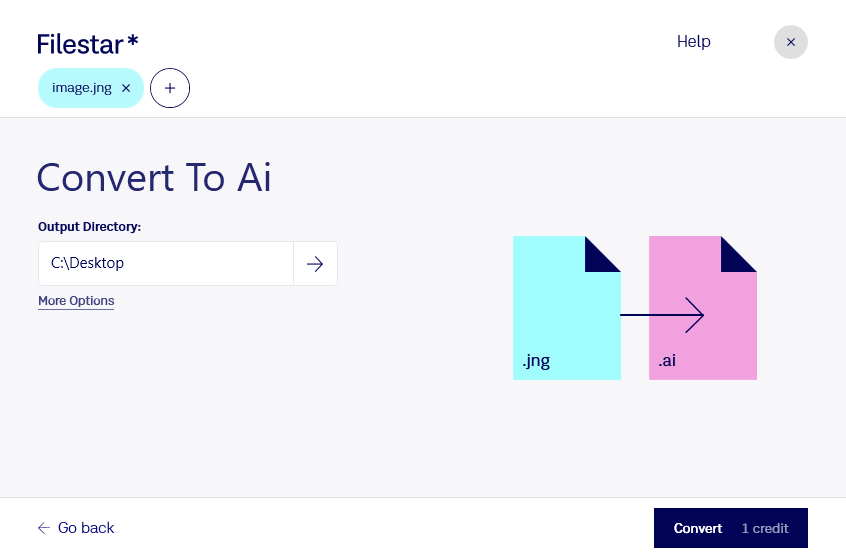
Когда нужно конвертировать jng в ai, важно учитывать не только расширение, но и структуру изображения. JNG — растровый формат JPEG Network Graphic, а AI — формат документов Adobe Illustrator, который поддерживает векторную графику. Filestar помогает преобразовать файлы для дальнейшей работы в графическом редакторе и доступен на Windows и macOS.
Такое преобразование полезно дизайнерам, иллюстраторам и специалистам по подготовке макетов. Например, растровое изображение может понадобиться для оформления рекламного материала, создания композиции или использования в качестве основы для отрисовки. При этом смена формата сама по себе не превращает пиксели в редактируемые векторные контуры. Если вам нужен масштабируемый логотип или отдельные векторные объекты, может потребоваться дополнительная трассировка в Adobe Illustrator.
Для работы с архивом изображений в Filestar предусмотрена пакетная обработка. Вместо повторения одной операции для каждого файла вы можете обрабатывать несколько изображений за один запуск. Это сокращает ручную работу при подготовке материалов для каталога, серии публикаций или передачи дизайнеру.
Filestar — настольное приложение, а не онлайн-конвертер. Локальная обработка позволяет работать с файлами на вашем компьютере без необходимости загружать исходники в облачный сервис. Это снижает риски, связанные с передачей и хранением материалов у сторонних поставщиков, и особенно важно для неопубликованных иллюстраций, клиентских макетов и конфиденциальных проектов. При этом безопасность также зависит от защиты самого компьютера и настроек доступа к файлам.
Если вы подбираете Filestar для обработки jng и подготовки файлов ai, свяжитесь с нами — поможем уточнить возможности преобразования под ваши задачи.