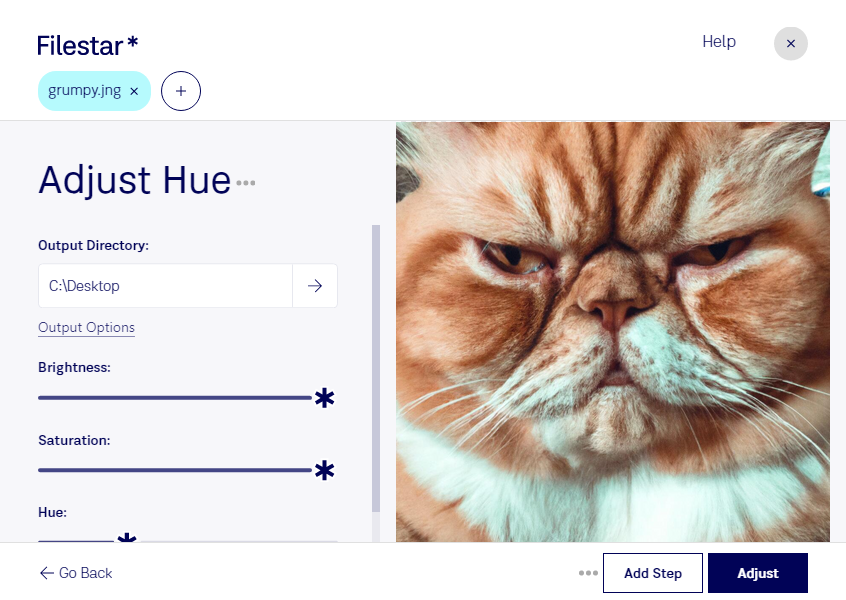
Цветовой тон помогает задать изображению нужное настроение и согласовать оттенки с общей палитрой проекта. В Filestar вы можете настроить цветовой тон jng — растровых изображений в формате JPEG Network Graphic — на компьютере с Windows или macOS.
Такая обработка полезна дизайнерам, которые готовят графику в фирменных цветах, специалистам по рекламе, создающим несколько визуальных вариантов кампании, и иллюстраторам, подбирающим палитру для серии работ. Например, изменение цветового тона позволяет адаптировать декоративные элементы сайта к новому оформлению или сделать оттенки нескольких изображений более согласованными.
Если нужно обработать целую папку, пакетные операции Filestar избавляют от необходимости повторять одно и то же действие для каждого файла. Вы можете применить выбранную обработку сразу к группе изображений. Перед запуском большой партии полезно проверить результат на одном файле: одинаковое изменение цветового тона может выглядеть по-разному на изображениях с разной исходной палитрой.
Цветовой тон не следует путать с яркостью или насыщенностью: его изменение сдвигает оттенки, а не просто делает картинку светлее или выразительнее. Для предметных изображений и материалов, где важна точность цвета, стоит сравнить результат с оригиналом и сохранить исходные файлы.
Filestar обрабатывает файлы локально, а не как онлайн-конвертер. Вам не нужно передавать изображения облачному сервису, что сокращает риски, связанные с загрузкой и хранением копий у третьих сторон. Это особенно важно для неопубликованных рекламных материалов, клиентской графики и внутренних дизайн-проектов.
Если вы подбираете Filestar для регулярной обработки jng или хотите уточнить возможности пакетных операций, свяжитесь с нами — поможем разобраться в подходящем сценарии работы.