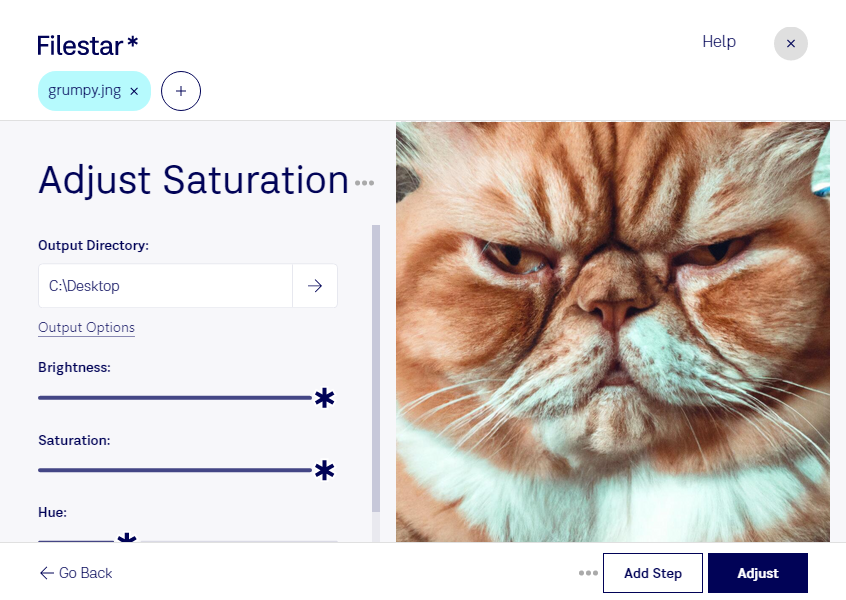
Насыщенность помогает сделать цвета выразительнее или, наоборот, приглушить их для более спокойной подачи. В Filestar вы можете настроить насыщенность jng локально на Windows и macOS — как для отдельного изображения, так и для целой подборки файлов.
JNG (JPEG Network Graphic) — формат растровых изображений, который использует сжатие JPEG для цветовых данных и может поддерживать прозрачность. Коррекция насыщенности меняет интенсивность цветов: она полезна, когда изображение выглядит блеклым или слишком ярким. При этом насыщенность не заменяет настройку яркости и контраста, поэтому лучше оценивать результат на типичных изображениях из вашей подборки.
Такая обработка пригодится графическим дизайнерам при подготовке иллюстраций для сайта, специалистам по электронной коммерции при оформлении карточек товаров и маркетологам при создании рекламных материалов. Например, можно приглушить цвета фона, чтобы он не отвлекал от продукта, или привести серию изображений к единому визуальному стилю. Для товарных фотографий важно не переусердствовать: оттенки должны оставаться близкими к реальному виду товара.
Пакетная обработка в Filestar позволяет применить выбранную настройку сразу к нескольким jng-файлам, без повторения одной операции вручную. Это экономит время при работе с каталогами и наборами графики. Сначала обработайте несколько примеров, проверьте результат, затем используйте подходящие параметры для остальных файлов.
Локальная обработка снижает риски, связанные с передачей изображений стороннему облачному сервису: исходники не нужно загружать на чужой сервер. Это особенно важно для неопубликованных рекламных материалов, клиентских проектов и внутренних ресурсов компании. Файлы остаются под вашим контролем, а их защита зависит от настроек доступа и безопасности вашего компьютера.
Если вы подбираете Filestar для регулярной обработки jng или хотите уточнить возможности пакетной работы, свяжитесь с нами — поможем разобраться с вашим сценарием.