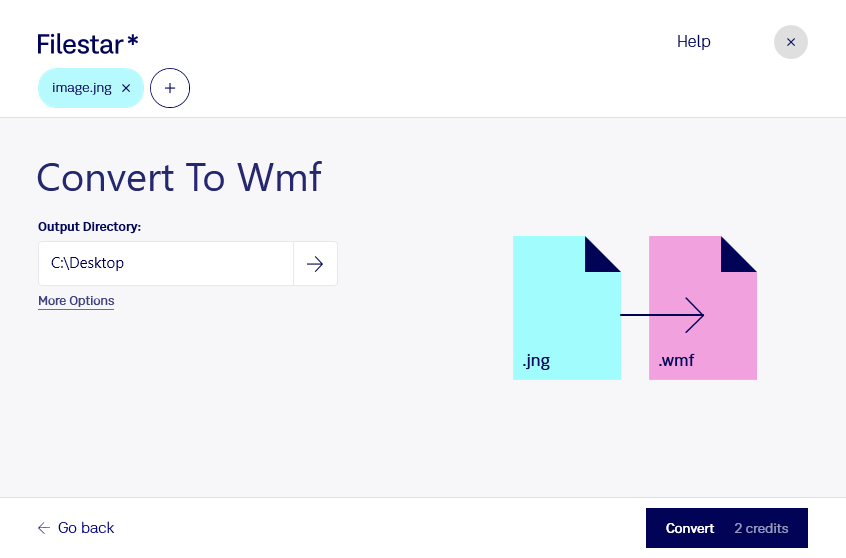
Filestar позволяет конвертировать JNG в WMF локально на Windows и macOS. Это удобно, когда вам нужно подготовить изображения для приложения, документооборота или рабочего процесса, в котором используется формат WMF.
JNG (JPEG Network Graphic) — растровый формат, поддерживающий сжатие изображения по алгоритму JPEG и отдельный канал прозрачности. WMF, или метафайл Windows, предназначен для хранения графических команд и может содержать как векторные объекты, так и растровые изображения. Поэтому преобразование JNG в WMF не означает автоматическую векторизацию: исходная картинка не становится набором редактируемых контуров и не приобретает неограниченную масштабируемость.
Такое преобразование может пригодиться специалистам по подготовке технической документации, которым нужно вставить иллюстрации в шаблоны с поддержкой WMF. Дизайнерам и сотрудникам издательств оно помогает адаптировать материалы для устаревших графических систем, а офисным специалистам — привести изображения к формату, принятому в организации. Перед обработкой большого набора стоит проверить один файл в целевой программе: отображение прозрачности и качество изображения могут зависеть от её поддержки WMF.
Для нескольких изображений используйте пакетное преобразование в Filestar: обрабатывайте набор файлов вместо повторения одной операции вручную. Это сокращает рутинную работу при подготовке архивов иллюстраций и комплектов документов.
Локальная обработка позволяет не передавать исходники стороннему облачному сервису. Это уменьшает риски, связанные с загрузкой, хранением и доступом к конфиденциальным материалам на чужих серверах. Вы сохраняете контроль над файлами на своём компьютере, а их защита зависит от ваших настроек доступа и безопасности.
Если вы хотите подобрать подходящий способ обработки JNG для вашего рабочего процесса, свяжитесь с нами — поможем уточнить возможности Filestar.