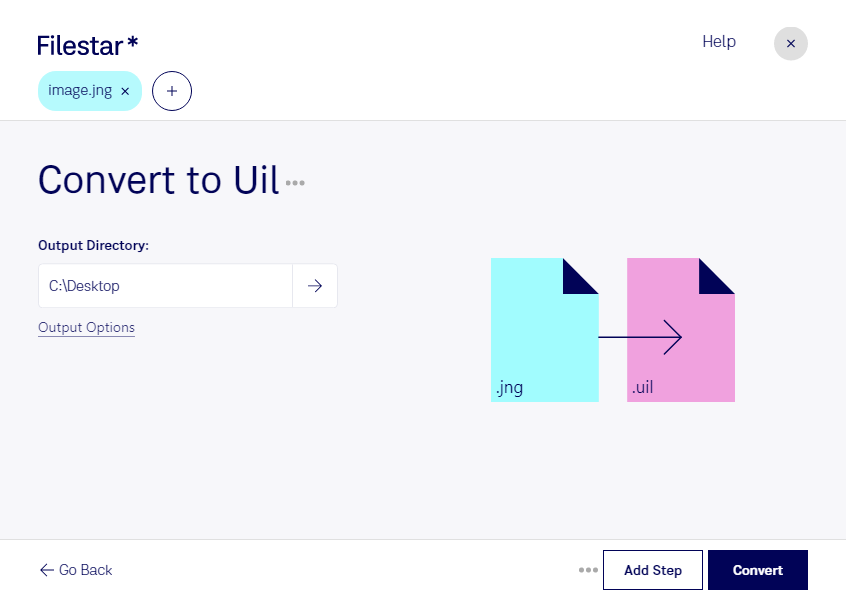
Filestar позволяет конвертировать jng в uil локально на Windows и macOS. Вы можете обработать отдельное изображение или сразу несколько файлов — это удобно, когда нужно подготовить набор графических ресурсов для одного проекта.
JNG, или JPEG Network Graphic, — формат растровых изображений, который сочетает сжатие JPEG с поддержкой прозрачности. UIL используется для описания ресурсов интерфейса X-Motif, включая таблицы изображений. Такое преобразование востребовано прежде всего при работе с приложениями, которым нужны графические элементы в формате, совместимом с этой средой.
Конвертация может пригодиться разработчикам и специалистам по сопровождению программ с интерфейсом X-Motif. Например, при обновлении значков в инженерном приложении или переносе графики в существующий интерфейс. Дизайнеры, которые готовят ресурсы для таких проектов, также могут использовать Filestar, чтобы передать изображения в нужном формате.
Пакетная обработка избавляет вас от необходимости запускать преобразование для каждого файла отдельно. Вы выбираете несколько изображений и применяете к ним одну операцию. Это сокращает повторяющиеся действия при подготовке коллекций значков и других элементов интерфейса. После преобразования стоит проверить отображение цветов и прозрачности в целевом приложении: возможности форматов различаются.
Filestar — настольное приложение, а не онлайн-конвертер. При локальной обработке исходные файлы не требуется передавать в облако. Это уменьшает риски, связанные с загрузкой конфиденциальных материалов на сторонние серверы, и помогает сохранить контроль над рабочими ресурсами. При этом безопасность файлов также зависит от защиты вашего компьютера и настроек доступа.
Если вы подбираете решение для преобразования jng в uil или хотите уточнить возможности пакетной обработки для вашего проекта, свяжитесь с командой Filestar.