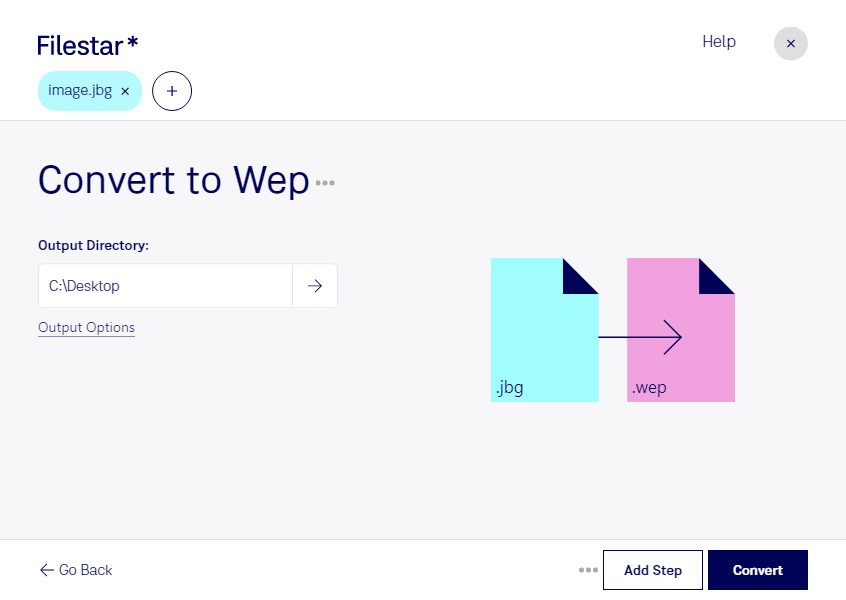
Filestar позволяет конвертировать jbg в wep на Windows и macOS. Вместо обработки каждого изображения отдельно вы можете выбрать несколько файлов и запустить пакетное преобразование — удобный вариант для регулярной работы со сканами и графическими архивами.
Формат jbg хранит 1-битные растровые изображения JBIG: каждый пиксель в таком файле бывает только чёрным или белым. Он подходит для текстовых сканов, схем и других монохромных материалов. Преобразование в wep, изображение WebP, помогает подготовить такую графику для использования в веб-проектах. При этом смена формата не добавляет цвета и не восстанавливает детали, которых нет в исходнике.
Такая задача может возникнуть у специалиста по оцифровке, который готовит архивные документы для публикации, у веб-разработчика, размещающего сканы на сайте, или у технического редактора, работающего с чёрно-белыми иллюстрациями к инструкциям. Перед обработкой всей папки полезно преобразовать один файл и проверить читаемость мелкого текста, тонких линий и совместимость с целевой системой.
Filestar — настольное приложение, а не онлайн-конвертер. Локальная обработка позволяет преобразовывать файлы без передачи их содержимого облачному сервису. Это сокращает риски, связанные с загрузкой и хранением копий на сторонних серверах, особенно если изображения содержат договоры, персональные данные или внутреннюю документацию. Защита самого компьютера и права доступа к папкам при этом остаются важны.
Если вам нужно подобрать порядок обработки большого архива или уточнить возможности преобразования ваших изображений, свяжитесь с командой Filestar.