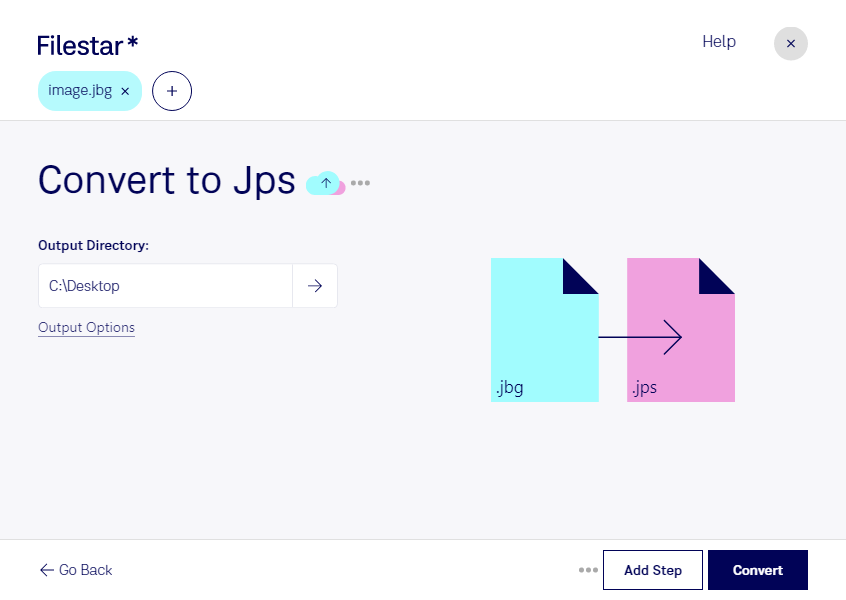
Filestar позволяет конвертировать jbg в jps на Windows и macOS. Вы можете обработать отдельное изображение или сразу несколько файлов, чтобы подготовить материалы к следующему этапу работы без повторения одних и тех же действий вручную.
JBG — формат 1-битных растровых изображений JBIG, предназначенный для чёрно-белой графики: сканов документов, схем и технических иллюстраций. JPS — формат стереоизображений JPEG, обычно содержащий два ракурса для левого и правого глаза. При переходе между ними важно учитывать содержание исходного файла: преобразование формата само по себе не создаёт второй ракурс и не превращает плоскую картинку в объёмную.
Такая конвертация может пригодиться специалистам по визуализации, разработчикам просмотрщиков и инженерам, которые готовят тестовые материалы для систем обработки изображений. Например, преобразованный файл можно использовать для проверки совместимости с программой, принимающей jps. Если задача — получить полноценное стереоизображение, потребуется исходная стереопара или отдельная подготовка двух ракурсов.
Пакетная обработка в Filestar особенно удобна при работе с коллекциями схем и сканов. Вы выбираете нужные файлы и применяете преобразование ко всей группе. Перед обработкой большого набора стоит проверить результат на одном изображении: JPEG использует сжатие с потерями, которое может повлиять на чёткость мелкого текста и тонких линий.
Filestar — настольное приложение, а не онлайн-конвертер. Локальная обработка позволяет не передавать исходные изображения облачному сервису и сокращает риск доступа к ним со стороны третьих лиц. Это особенно важно для внутренних чертежей и документов заказчиков; при этом безопасность файлов также зависит от защиты вашего компьютера.
Свяжитесь с нами, если вам нужна помощь с выбором подходящего преобразования или пакетной обработкой в Filestar.