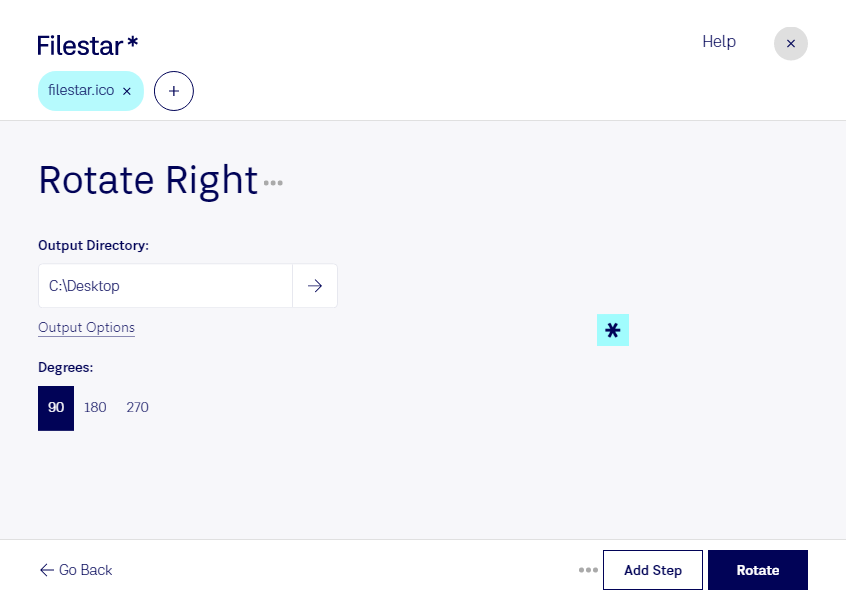
Если значок отображается боком или его ориентация не соответствует макету, в Filestar вы можете повернуть ICO вправо на 90 градусов. Приложение работает на Windows и macOS и позволяет обрабатывать как отдельные файлы, так и целые наборы значков.
ICO — растровый формат, известный как файл значка Windows. Один такой файл может содержать несколько вариантов изображения с разными размерами и глубиной цвета. При работе с ним важно учитывать не только направление поворота, но и то, как результат выглядит в интерфейсе: небольшой значок должен оставаться понятным и визуально согласованным с остальными элементами.
Поворот вправо пригодится разработчикам приложений, дизайнерам интерфейсов и специалистам, которые готовят ресурсы для программных продуктов. Например, дизайнер может изменить направление стрелки, а разработчик — привести значки к единой ориентации перед включением в сборку. Пакетная обработка особенно удобна, если одно и то же действие нужно применить к множеству файлов: вам не придётся повторять его для каждого значка отдельно.
Чтобы начать, добавьте файлы в Filestar и выберите соответствующий skill для поворота вправо. После обработки проверьте результат в тех размерах, в которых значки будут использоваться в вашем проекте.
Обработка выполняется локально на вашем компьютере, без передачи исходных изображений в облачный сервис. Это сокращает риски, связанные с загрузкой и хранением файлов на сторонних серверах, и помогает сохранить контроль над неопубликованными ресурсами приложения или фирменной графикой.
Если вы подбираете Filestar для регулярной работы со значками или хотите уточнить возможности пакетной обработки, свяжитесь с нами — поможем разобраться с вашим сценарием.