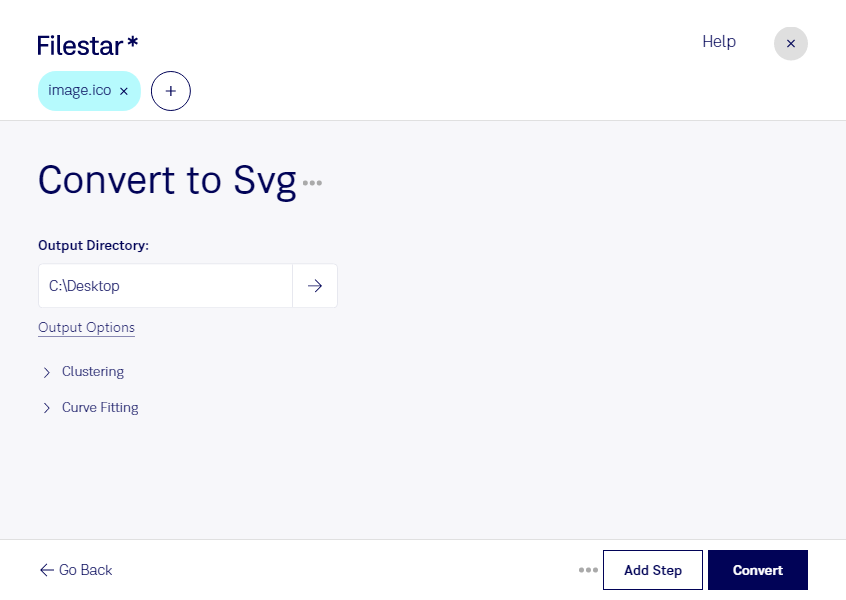
Преобразование ico в svg помогает подготовить значки для проектов, в которых используется формат SVG. Filestar позволяет выполнять эту задачу локально на Windows и macOS — как для отдельных изображений, так и для целой подборки файлов.
ICO — растровый формат значков Windows. Один файл может содержать несколько вариантов изображения с разным разрешением и глубиной цвета. SVG — формат векторной графики, который поддерживает также встроенные растровые изображения. Поэтому смена формата сама по себе не гарантирует превращения пикселей в векторные контуры: возможность масштабирования без потери качества зависит от того, как сформирован итоговый файл.
Конвертация может пригодиться веб-разработчикам, которым нужны ресурсы в формате svg, дизайнерам интерфейсов при переносе старых наборов значков и специалистам по документации при подготовке иллюстраций для шаблонов с поддержкой SVG. Если вам важны редактируемые контуры или чёткость при значительном увеличении, проверьте результат преобразования: для этих задач может потребоваться отдельная векторизация.
Пакетная обработка в Filestar избавляет от необходимости повторять одну операцию для каждого значка. Вы можете преобразовать группу файлов за один запуск — это удобно при обновлении библиотеки ресурсов приложения или подготовке материалов для нескольких проектов. Перед обработкой всей подборки полезно проверить один файл, особенно если исходные значки имеют низкое разрешение.
При локальной обработке исходные материалы не требуется передавать стороннему облачному сервису. Это сокращает риски, связанные с загрузкой, хранением и доступом к файлам на чужой инфраструктуре, и помогает сохранить контроль над внутренними ресурсами компании. Безопасность при этом зависит и от защиты вашего компьютера.
Свяжитесь с нами, если вам нужна помощь с выбором возможностей Filestar для преобразования значков или организации пакетной обработки.