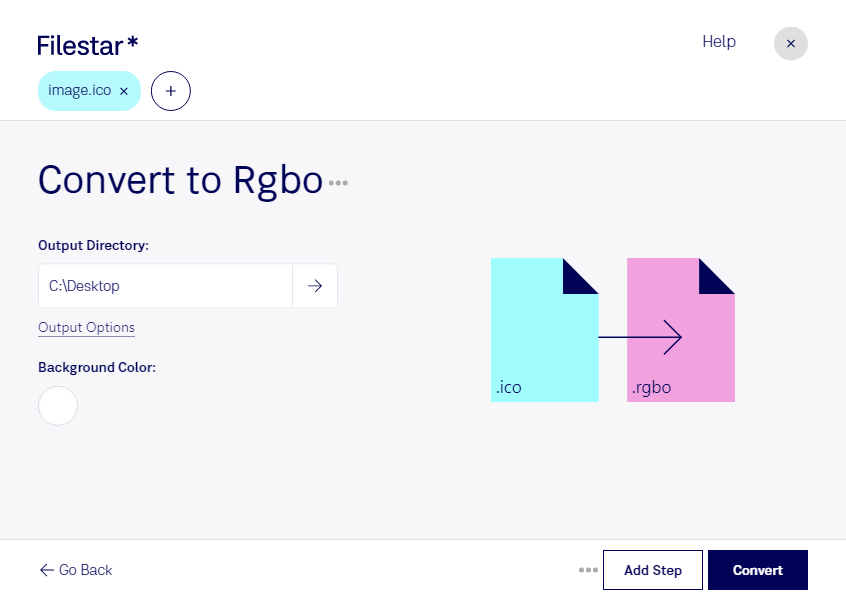
Если вам нужно конвертировать ICO в RGBO для разработки или обработки графики, Filestar позволяет выполнить преобразование локально на Windows и macOS. Вы можете работать с отдельным значком или обрабатывать сразу несколько файлов, сокращая время на повторяющиеся действия.
ICO — это формат растровых значков Windows. Один файл может содержать несколько вариантов изображения с разными размерами и глубиной цвета. RGBO представляет изображение в виде необработанных значений красного, зелёного, синего и непрозрачности. Такое представление полезно, когда принимающей программе нужны данные пикселей, а не готовый файл значка.
Преобразование может пригодиться разработчикам графических приложений, инженерам по обработке изображений и специалистам по тестированию. Например, данные RGBO можно использовать для проверки обработки непрозрачности, подготовки тестовых изображений или передачи графики в собственный модуль визуализации. Перед обработкой важно уточнить требования принимающей системы к размерам изображения, порядку каналов и глубине значений: необработанные данные требуют согласованной интерпретации.
Пакетная конвертация в Filestar особенно удобна при работе с библиотекой значков. Вместо последовательного преобразования каждого файла вы можете обработать группу за одну операцию. Для ответственных задач сначала проверьте результат на одном образце, затем примените выбранные параметры к остальным файлам.
Локальная обработка помогает сохранить контроль над рабочими материалами: для конвертации не требуется передавать изображения облачному сервису. Это уменьшает риски, связанные с загрузкой и хранением копий у стороннего поставщика, что особенно важно для внутренних интерфейсов и ещё не опубликованных продуктов. При этом безопасность файлов также зависит от защиты вашего компьютера и настроек доступа.
Если вы подбираете Filestar для регулярной обработки значков, свяжитесь с нами — поможем уточнить требования к преобразованию и выбрать подходящую подписку.