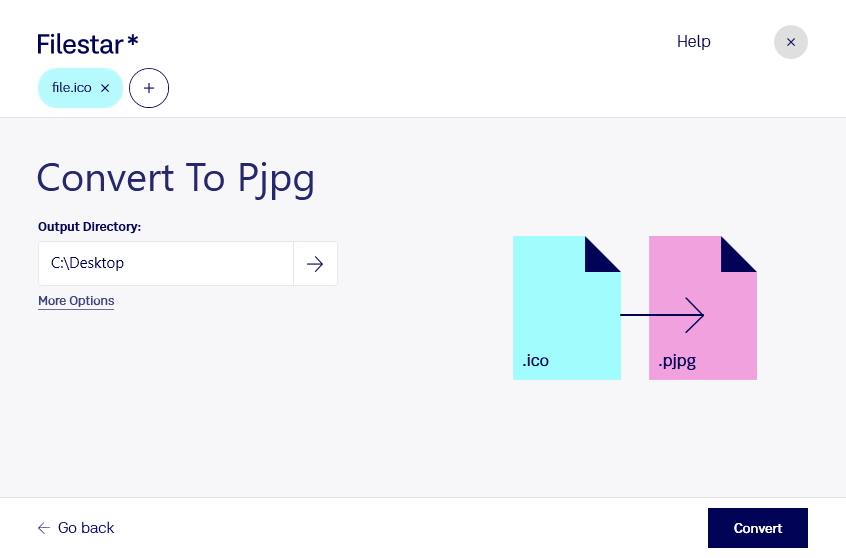
Filestar позволяет конвертировать ico в pjpg на Windows и macOS. Вы можете преобразовать отдельный значок или обработать сразу группу файлов — удобно, когда нужно подготовить изображения для каталога, документации или веб-проекта.
Файл значка Windows в формате ico — это растровое изображение, которое может содержать несколько вариантов значка с разными размерами и глубиной цвета. Прогрессивное изображение JPEG в формате pjpg также относится к растровым форматам. Его особенность — последовательное отображение: сначала появляется приблизительная версия всей картинки, затем постепенно уточняются детали. Такой формат подходит для размещения изображений на веб-страницах.
Преобразование полезно веб-дизайнерам, разработчикам и специалистам по технической документации. Например, значки приложения можно подготовить для страницы продукта, иллюстраций к руководству или внутреннего каталога интерфейсных элементов. Пакетная обработка в Filestar сокращает количество повторяющихся действий: вам не придётся запускать одну и ту же операцию отдельно для каждого файла.
Перед конвертацией учитывайте особенности форматов. JPEG использует сжатие с потерями и не поддерживает прозрачность, поэтому контуры небольших значков могут измениться, а прозрачные области потребуют фона. Если исходный ico содержит несколько размеров, проверьте размер полученного изображения: увеличение маленького значка не добавит ему детализации.
Filestar — настольное приложение, а не онлайн-конвертер. Локальная обработка позволяет преобразовывать файлы на вашем компьютере без передачи исходных изображений стороннему сервису. Это снижает риски, связанные с загрузкой и хранением рабочих материалов в облаке, особенно если вы используете ещё не опубликованные значки или внутренние графические ресурсы компании.
Если вы планируете регулярно обрабатывать наборы значков и хотите подобрать подходящий вариант подписки Filestar, свяжитесь с нами — поможем сориентироваться с учётом ваших задач.